


|
|
|
|
| Cursus SketchUp | Index - vorige - volgende | ||
| Les 15 | 3D tekenen (4) | ||
| 3D tekenen met het gereedschap "Cirkel" | |||
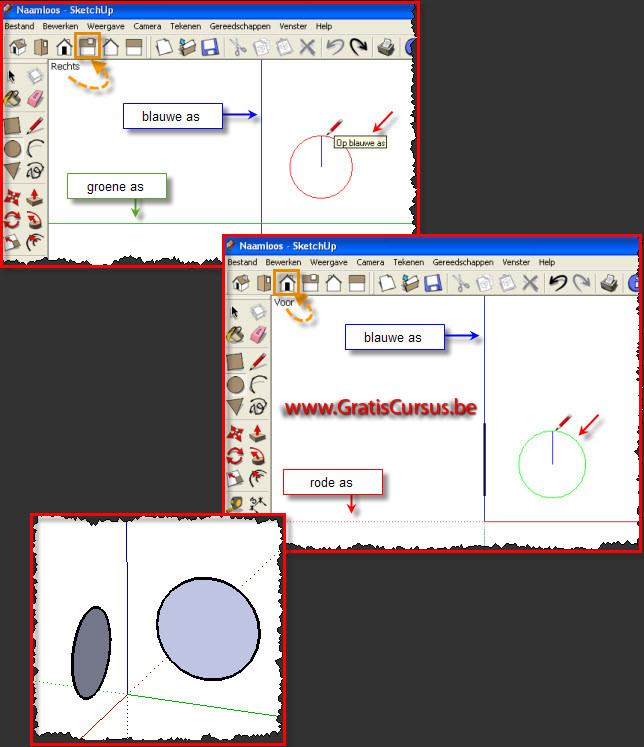
| Hetzelfde dan bij het tekenen van een 3D vierkant, draai je de werkruimte doormiddel van het gereedschap "Beeld draaien" totdat de blauwe as verticaal de op de groene of de rode as is gepositioneerd. | |||
| Eventueel gebruik je hiervoor de knoppen "Voor", "Links", "Rechts" of "Achter" in de werkbalk "Aanzichten". | |||
 |
|||
| > | |||
| Om de cirkels te verplaatsen gebruik je het gereedschap "Verplaatsen/kopiëren", eventueel samen met de pijltjestoetsen op je toetsenbord, om deze horizontaal, verticaal, of in de diepte te verplaatsen. Selecteer hiervoor eerst de cirkel, selecteer het gereedschap "Verplaatsen/kopiëren" in de gereedschapbalk, hou één van de pijltjes op je toetsenbord ingedrukt terwijl je de cirkel verplaatst. | |||
| Met het naar boven- of onderwijzend pijltje kan je enkel de cirkel verticaal verplaatsen. |
|||
| Met het naar linkswijzend pijltje kan je enkel de cirkel horizontaal verplaatsen. | |||
| En met het naar rechtswijzend pijltje ingedrukt kan je deze verplaatsen verticaal, horizontaal en in de diepte. | |||
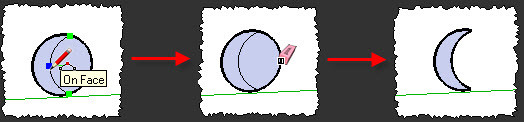
| Om van je cirkel een ander figuurtje te maken zal voor iedereen ook wel duidelijk zijn denk ik, maar toch geef ik een voorbeeld. | |||
| 1. Met het gereedschap "Boog" teken je een boog in het cirkeltje. 2. Met het "Gummetje" verwijder je de buitenrand van het cirkeltje. Resultaat, je hebt een maan (3). |
|||
 |
|||
| Van cirkel tot bol | |||
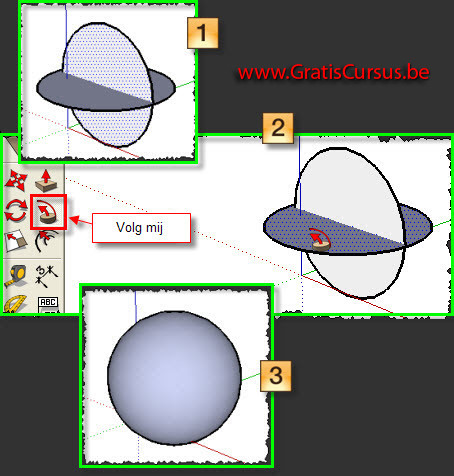
Om van een cirkel een bol te maken teken je een cirkel in een cirkel zoals in onderstaande afbeelding en selecteert één van de twee cirkels met het Select tool (1). |
|||
 |
|||
| Meer over het "Volg mij" gereedschap wanneer ik het uitgebreid heb over dit gereedschap, in één van de volgende lessen. | |||
| 3D tekenen met de gereedschappen "Boog" en "Vrije stijl" | |||
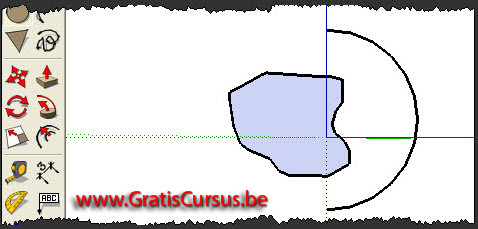
| Ook hier hetzelfde principe dan de vorige tekentools. | |||
| Eerst draai je ook hier de werkruimte doormiddel van het gereedschap "Beeld draaien", totdat de blauwe as verticaal op de groene of de rode as is gepositioneerd. Of je gebruikt de knoppen in de werkbalk "Aanzichten". | |||
 |
|||
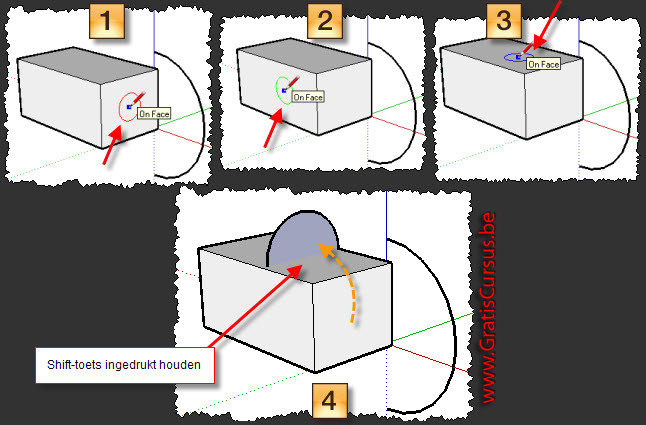
| 2D-figuur op of in een 3D-figuur tekenen | |||
Wanneer we een figuur, bijvoorbeeld een cirkel willen tekenen op een 3D-figuur, zal SketchUp automatisch de positie van de te tekenen figuur aanpassen aan de as-positie van het vlak van de 3D-figuur (foto 1,2 en 3). Precies een magneet. Wanneer dit niet het geval is, en je wilt het 2D-figuurtje evenwijdig tekenen met een andere as, hou je eerst de muisaanwijzer over het vlak dat is gebaseerd op de juiste as. |
|||
 |
|||
| Index - vorige - volgende | |||
copyright © 2012 - gratiscursus.be
