zoek op trefwoorden:


MENU
 
Home
Forums
Enquête
Nieuwsbrief
GC in de media
SiteMap
 
cursus Office 2007
Access
Excel
Outlook
PowerPoint
Publisher
Visio
Word
 
cursus Office
2000-2002-2003-XP
Access
Excel
Excel ClipTips
PowerPoint
Outlook
Word
 
cursus Photoshop
CS4
CS2 - CS3
Elements 6
 
cursus Dreamweaver
CS3
 
cursus Flash
CS4
 
cursus Paint Shop Pro
X en X2
 
cursus Premiere
Elements 7-8
 
cursus Joomla
Joomla 1.5
 
Diversen
CSS
Firefox 3.6 NIEUW
 
cursus Google
Zoeken
Picasa 3
SketchUp
 
cursus Windows
Windows 7
XP
Vista
 
cursus Office '97
Word
Excel
 
 
Voeg deze site toe
aan je favorieten!


Cursus SketchUp   Index - vorige - volgende
       
Les 46 Scènes  
 
Scène toevoegen

We gebruiken verschillende scènes om verschillende camerastandpunten op te slaan, en later te gebruiken in een animatiefilmpje.
Om een scène toe te voegen klik je de knop "Venster" in de menubalk, en kies je "Scène" in het drop-downmenu.
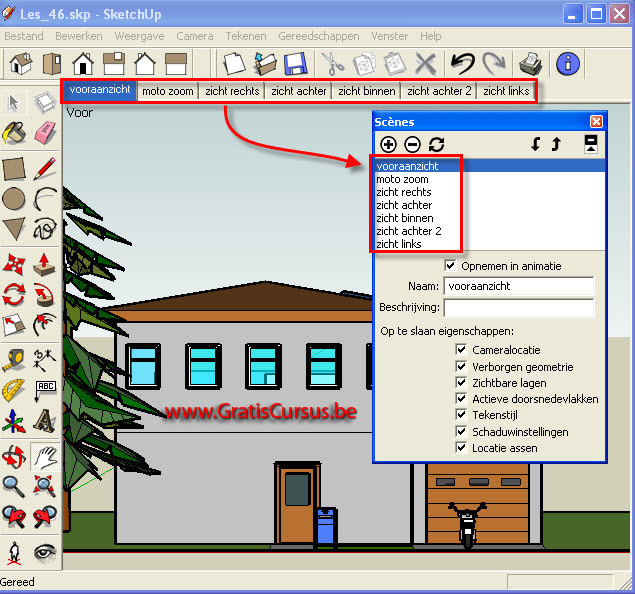
Ik wil er zeven, dus klik ik zeven keer op het plusteken. Niet panikeren, we kunnen er later steeds toevoegen en verwijderen.
Verwijderen doe je door de scène te selecteren, en de knop met het minteken te klikken, maar dat had je wel al door denk ik.

In het dialoogvenster "Scènes" typ je een naam in voor de scène, eventueel een beschrijving, en vink je de op te slaan eigenschappen aan of uit, afhankelijk van wat ik in de animatie wil opnemen.
Wanneer je bijvoorbeeld van tekenstijl verandert in een scène, dan vink je ook dit vakje aan, wijzig je de schaduw, dan vink je dat vakje aan. Alles wat je wil opslaan in de animatie wordt hier per scène aangevinkt.
Ik laat deze allen steeds aangevinkt, maakt toch niet veel uit voor wat ik het gebruik. Heb jij grote bestanden, in MB's bedoel ik dan, dan ben je beste dat je diegenen die je niet nodig hebt, uitvinkt.

Doormiddel ven het gereedschap "Beeld draaien" kan je het aanzicht van de scène wijzigen.
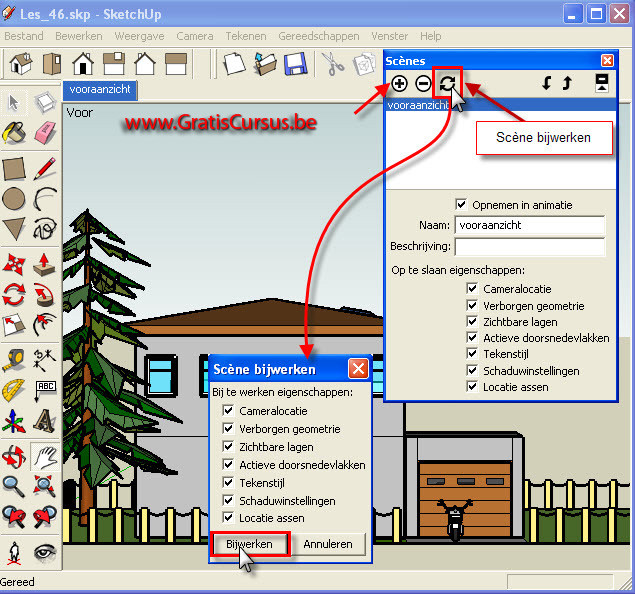
Klik de knop "Scène bijwerken" wanneer je hiermee klaar bent.
In het tweede dialoogvenster dat verschijnt klik je de knop "Bijwerken"

 
Dit herhalen we voor elke scène.
 
Om de animatie te bekijken klik je "Weergave" in de menubalk, kies je "Animatie" in het drop-downmenu, en klik je de optie "Afspelen".
Om van de animatie een filmpje te maken klik je "Bestand" in de menubalk, kies je "Exporteren" in het drop-downmenu, en klik je de optie "Animatie..".
Kies een map waar je dit wil opslaan.
Geef een bestandsnaam in.
Kies het bestandstype .avi, dit is trouwens het enige bestandstype voor een filmpje, de rest zijn foto's die worden genomen waarmee men achteraf dan een filmpje kan samenstellen.
Klik de knop "Exporteren" wanneer je klaar bent.
 
Schaduw of mist toevoegen

Als laatste zal ik je nog laten zien hoe je een schaduw toevoegt aan een scène.
Klik hiervoor "Venster" in de menubalk, en kies "Schaduw" in het drop-downmenu.
Dit opent het dialoogvenster "Schaduwinstellingen".

Het eerste wat je doet uiteraard is het aanvinkvakje "Schaduw weergeven" selecteren.
Onder dit vakje hebben we twee schuifbalken.
Met de eerste bepaal je het uur van de dag.
Met de tweede, de datum, of het seizoen, het is maar hoe je dit bekijkt.
Eventueel gebruik je de invulvakken naast de schuifbalken om een bepaalt uur of bepaalde datum in te typen.
Daaronder hebben we de schuifbalken "Licht " en "Donker".
De schuifbalk "Licht" zal de delen in je figuur waar licht, met andere woorden de zon, op is gereflecteerd, wijzigen.
De schuifbalk "Donker" zal de delen in je figuur waar donker, met andere woorden de schaduw, op is gereflecteerd, wijzigen.

En als laatste kun je nog de weergave bepalen, op vlakken, op grond, of van lijnen.

Nog een tip misschien, wanneer je voor één scène een schaduw ingeeft, doe je dit best voor alle scènes.
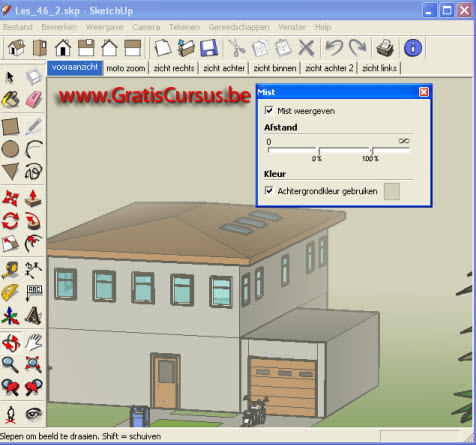
Eventueel kun je nog wat mist toevoegen door op de knop "Venster" te klikken, en te kiezen voor "Mist".
 
 
go back to top

copyright © 2000 - pdesmet - 9100 st-niklaas - belgië