


|
|
|
|
| Cursus Windows 7 | go to : Index - Vorige - Volgende | ||
| Les 18 | Windows Live Essentials (3) | ||
| Agenda | |||
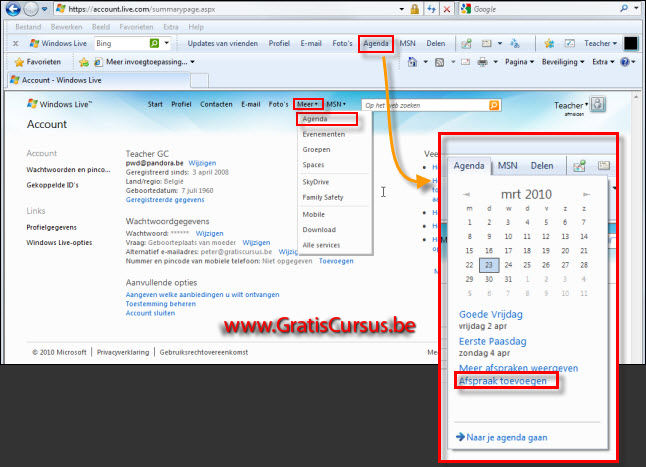
| De optie Live Agenda vinden we niet terug in de map Windows Live onder het menu "Starten". Deze vinden we terug in de "Windows Live Toolbar" en op de Homepagina van je ingestelde online account, onder de optie "Meer". In dit voorbeeld klik ik de knop "Agenda" in de "Windows Live Toolbar" en klik de optie "Afspraak Toevoegen" in de pop-upkalender. |
|||
 |
|||
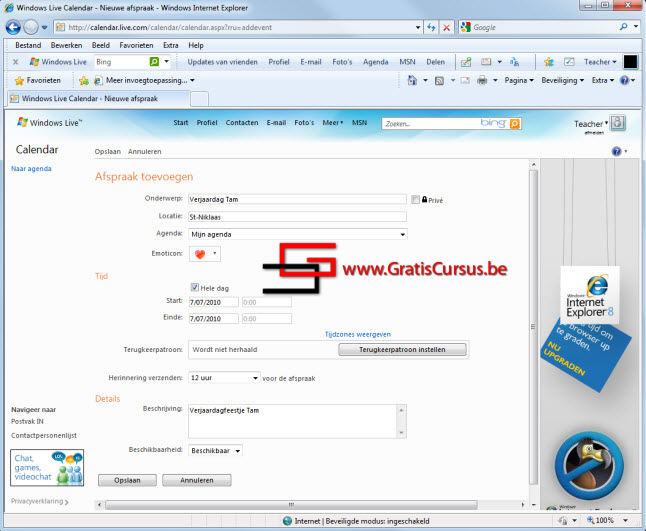
| Dit opent een venster waar we een afspraak kunnen toevoegen. Al deze opties lijken me wel duidelijk, het enige dat ik hierover kan zeggen is dat je in het vak "Agenda" kunt kiezen in welke agenda je de afspraak wil plaatsen. Moet je natuurlijk over meerdere agenda's beschikken. Dat je door te klikken op de knop "Terugkeerpatroon instellen" de afspraak kunt herhalen, bijvoorbeeld bij een verjaardag is dit "jaarlijks". Voor de rest lijkt me alles zo voor de hand liggend. Klik de knop "Opslaan" wanneer je klaar bent. Dit sluit het afsprakenvenster. |
|||
 |
|||
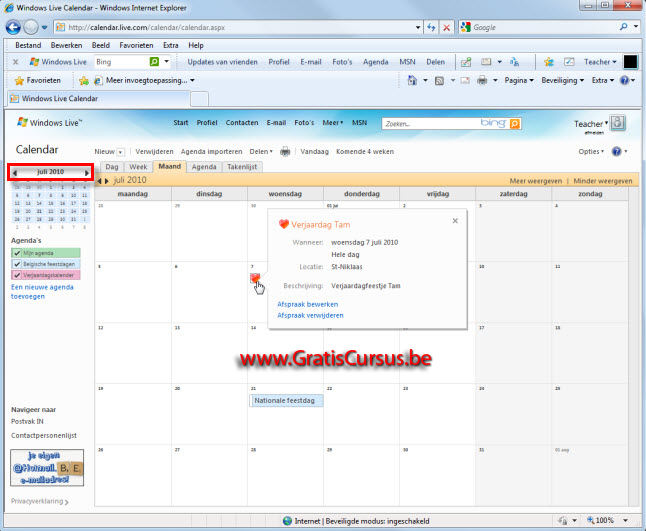
Om te controleren of je afspraak wel is opgenomen in de kalender gebruik je de naar links en rechtswijzende pijltjes om te navigeren naar de maand waarin je de afspraak hebt geplaatst. Bovenaan de kalender heb je nog de verschillende weergavemogelijkheden, Dag, Week en Maand. Heb jij trouwens de dagweergave of de weekweergave gekozen, net hetzelfde, selecteer het uur of de dag dat je een afspraak wil invoegen, en klik de koppeling "Toevoegen" die verschijnt. |
|||
 |
|||
| > | |||
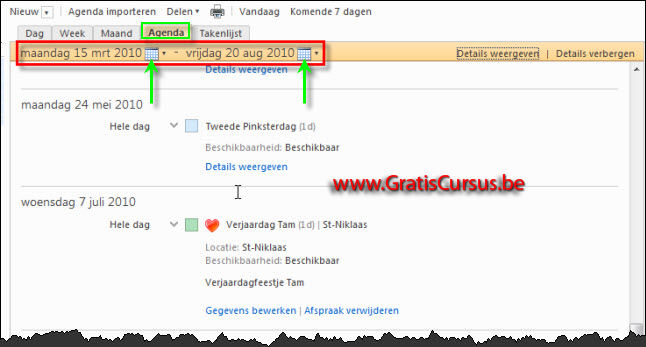
| Naast de verschillende weergaves hebben we nog het tabblad "Agenda". Wanneer je hiervoor kiest, kun je al je afspraken weergeven die zich bevinden tussen een begindatum en een einddatum. Beide stel je in door het kalendericoontje te klikken. |
|||
 |
|||
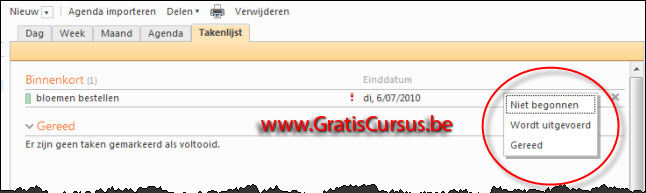
| Het tabblad "Takenlijst" zal alle ingevoerde taken weergeven, die je elk kunt markeren als "Niet begonnen", "Wordt uitgevoerd" of "Gereed". | |||
 |
|||
| Om een afspraak of taak te verwijderen selecteer je deze en kies je "Verwijderen". | |||
| Index - Vorige - Volgende | |||
copyright © 2012 - gratiscursus.be
