


|
|
|
|
|
| Cursus Vista | go to: Index - vorige - volgende | |||
| Les 11 | Windows Verkenner (3) | |||
| Zoeken | ||||
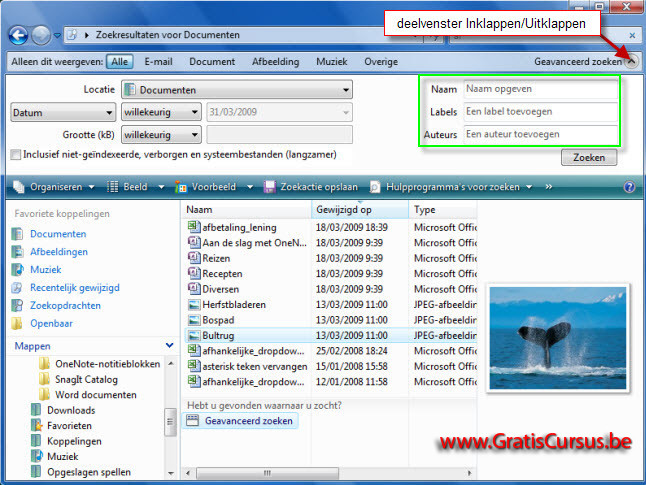
Eén van de beste nieuwe mogelijkheden in Windows Vista is de optie "Zoeken". Zoals dus eerder gezegd begint Vista je bestanden te filteren, van zodra je in dit vak begint te typen. Maar er is meer, je kunt bijvoorbeeld enkel zoeken in e-mails, of in afbeeldingen. Hiervoor klik je de desbetreffende knop in de werkbalk "Geavanceerd zoeken". |
||||
 |
||||
| Dit zal het deelvenster "Geavanceerd zoeken" openen waarin we verschillende opties kunnen ingeven om onze zoekacties te optimaliseren. Je kan in dit deelvenster het bestand ook een label, of een auteur ingeven, en eventueel een naam. Om het deelvenster te sluiten, maar de werkbalk te behouden klik je het naar bovenwijzend pijltje aan de rechterzijde van deze werkbalk. |
||||
 |
||||
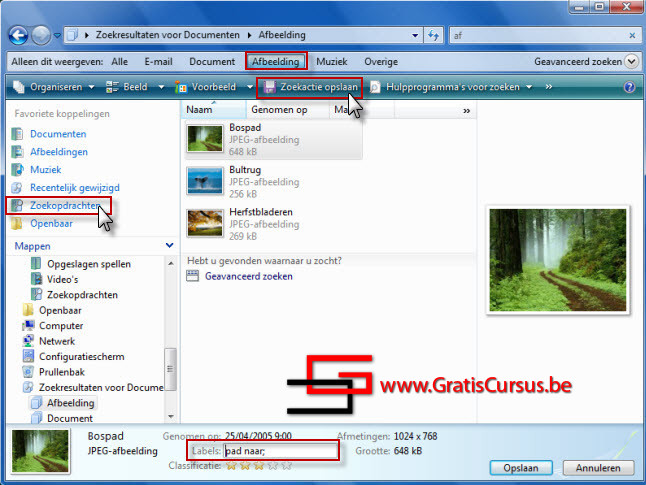
| Klikken op de knop "Afbeelding" zal enkel afbeeldingen zoeken waar de ingetypte letters in voorkomen. Ook in het Detailvenster kunnen we het "Label" aanpassen. |
||||
 |
||||
|
||||
| Zoekactie opslaan | ||||
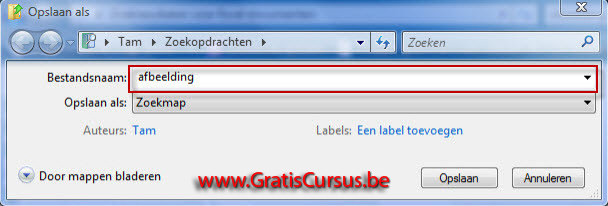
| Hebben we een zoekactie uitgevoerd die we willen opslaan voor later te hergebruiken, klik je de knop "Zoekactie opslaan". Dit opent een dialoogvenster waar je de zoekopdracht een naam geeft. Altijd handig wanneer we later de zoekopdracht willen vinden, nietwaar? Stel je voor dat we uren moeten zoeken achter een zoekopdracht, dat zou pas echt dom overkomen. Klik de knop "Opslaan" wanneer je een toepasselijke naam hebt ingegeven voor de zoekopdracht. |
||||
 |
||||
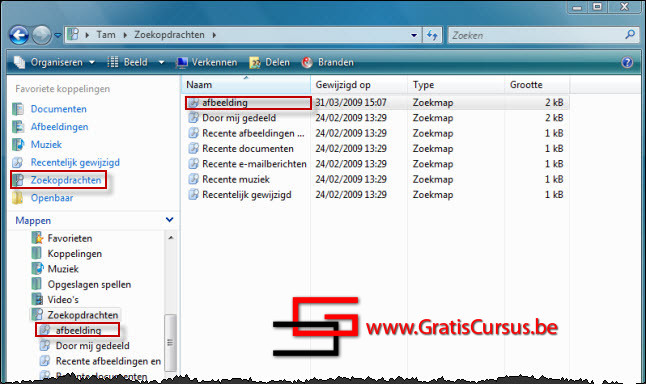
| Om een eerder gemaakte zoekopdracht uit te voeren klik je op de knop "Zoekopdrachten" bij de favoriete koppelingen in het navigatiedeelvenster, dit zal je een lijstje tonen waarin alle opgeslagen zoekopdrachten zijn opgeslagen. Of een tweede mogelijkheid is, in de map "Zoekopdrachten" te selecteren onderaan het navigatievenster in de sectie "Mappen". | ||||
 |
||||
| Hoe je het ook doet, beide manieren geven je een lijstje waarin alle opgeslagen zoekopdrachten zijn opgeslagen. Dubbelklik de zoekopdracht die je wil uitvoeren. | ||||
Zoekopdrachten zijn een handig hulpmiddel waarmee je heel wat tijd kunt besparen. |
|
|||
| Maak je later nog een receptje met rode wijn, dan zal Vista automatisch dit recept toevoegen aan deze zoekopdracht. | ||||
| > | ||||
| Ik heb hier nu een voorbeeldje gegeven met rode wijn, maar dit kan evengoed iets zijn met blonde vrouwen, zwarte vrouwen, weet ik veel wat. Mmm..., ik denk dat het tijd wordt dat ik mijn echtgenote eens ga zoeken. |
||||
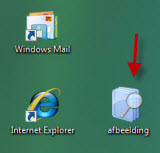 |
Maak je een snelkoppeling op je bureaublad van deze zoekopdracht, dan kun je dit zien aan het vergrootglas in het icoon dat het hier over een zoekopdracht gaat.
Ik veronderstel dat je reeds weet hoe je een snelkoppeling maakt, maar voor diegenen onder jullie die mij het nog eens willen horen uitleggen. |
|||
| Index - vorige - volgende | ||||
copyright © 2012 - gratiscursus.be
