
Inhoudsopgave
Wat is Microsoft Access?
Duizenden KMO’s in België en Nederland draaien nog altijd op Microsoft Access. Het is het databasesysteem dat ze vaak al jaren gebruiken om massa’s data te verzamelen, te combineren en doorzoekbaar te maken. Denk dan aan productdatabases, maar ook personeelsgegevens, klantendata etc.
Die populariteit is bijzonder want de laatste jaren verschijnen er geen nieuwe versies van MS Access.
Access was in de jaren ’90 zeker niet het eerste databasesysteem, maar legde de klemtoon op gebruiksvriendelijkheid. De interface is erg visueel (met knopjes, formulieren, rapporten), waardoor je geen programmeur moet zijn om met de database te werken.
Dat betekent niet dat het systeem enkel voor eenvoudige toepassingen bruikbaar is. Je kan het uitbreiden met scripts en programmatuur. Dingen die zo complex zijn dat ze niet in deze basiscursus aan bod komen.
Wat is het verschil tussen Microsoft Excel en Access?
Laat ons beginnen met een vaak gestelde vraag: wanneer moet je Microsoft Excel of Access gebruiken? Wat is het verschil?
- Bij MS Excel worden de data altijd in een raster getoond, in kolommen en rijen. Excel kan niet goed verstoppen dat het programma eigenlijk een groot raster gebruikt. Access daarentegen laat toe echte rapporten te maken, met veel opmaakopties.
- Voor de meest complexe berekeningen moet je bij MS Excel zijn. Dat is veel meer een rekenprogramma, met héél veel functies
- Om structuur in je data te houden, gebruik je vaak beter MS Access. In MS Access worden de data bewaard in tabellen die je kan combineren. Het is een database die wordt samengesteld door relaties tussen tabellen (een relationele database, dus)
Bij MS Excel zit de data in de cellen zelf, zonder de tabelstructuur. Combineren van rekenbladen kan ook, maar enkel met specifieke functies en het is vaak lastiger om de structuur te behouden.
Tijd nu om Microsoft Access op te starten. Doe dat zoals je alle andere programma’s op je computer opstart.
Op mijn Windows-computer typ ik in het zoekvak gewoon Access. Als zoekresultaat duikt snel Access op, en 1 klikje later opent het databasesysteem waarin je waarschijnlijk uren zal vertoeven. Enjoy!
Het startscherm van Microsoft Access
Wanneer je Microsoft Access opstart, krijg je een startscherm te zien. Wat valt er te zien?
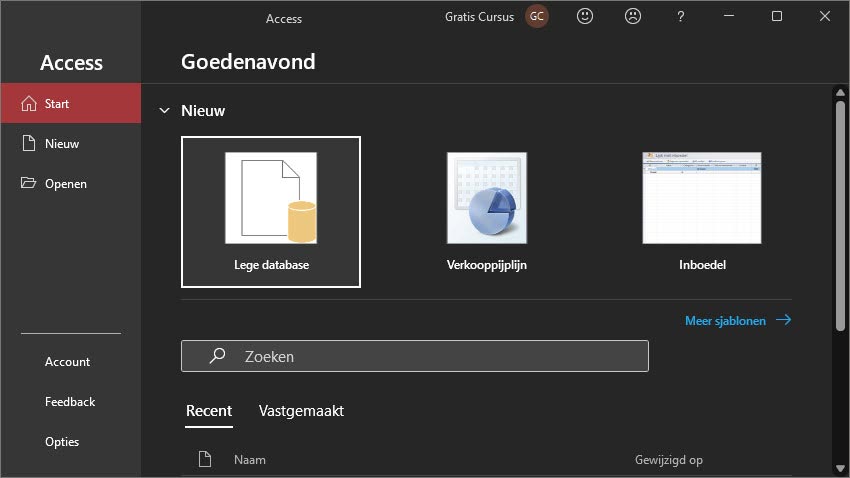
Heb je nog nooit met Access gewerkt of wil je iets nieuws starten? Dan klik je op lege database of je gebruikt een van de sjablonen die beschikbaar zijn (verkooppijplijn, inboedel, …) Klik op een sjabloon om er wat uitleg over te lezen. Klik op maken om een database te maken op basis van het sjabloon.
Nog veel meer sjablonen vind je door links op nieuw te klikken. Je kan dan ook in online sjablonen zoeken.
Heb je eerder al in een database gewerkt? Dan vind je deze waarschijnlijk in de lijst van recent geopende bestanden.
Je kan bestanden ook snel toegankelijk maken door ze aan de lijst vastgemaakt toe te voegen. Dat doe je met de punaise. Beweeg met je muis over de naam van de database en de punaise verschijnt.
Bekijk even goed het filmpje hieronder om te zien hoe dat vastmaken moet. Die punaise gebruiken zal je tijd besparen. Echt.
Je kan natuurlijk ook op openen klikken om je bestand op te zoeken.
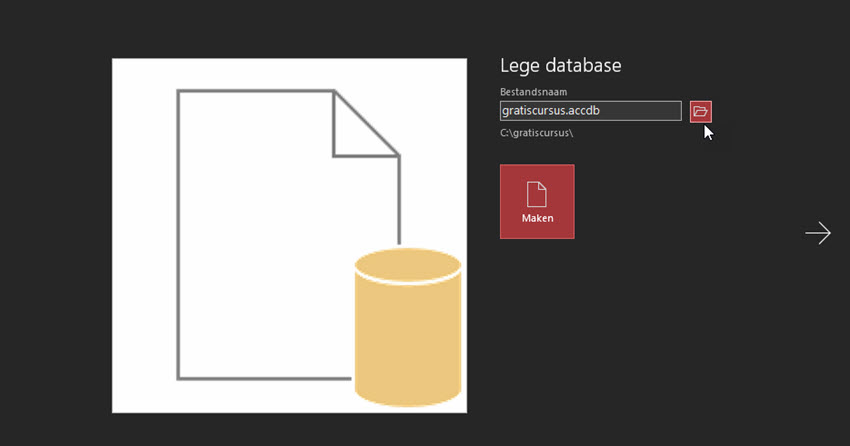
Wij gaan nu beginnen van een lege database. Klik 1 x op lege database. Er opent een kadertje waarin je je database een naam kan geven (standaard is dat een .accdb-bestand).
Met het mapicoontje beslis je waar je de database op je computer wil bewaren.
Ben je helemaal klaar? Klik dan op maken. Je spiksplinternieuwe database opent.
Ons Access-avontuur kan beginnen!
Schermopbouw van Microsoft Access
Het is belangrijk dat we straks goed onze weg weten te vinden in het programma. Laat ons daarom eens kijken naar wat er allemaal op het scherm te zien is in je nieuwe database.
Werkbalk snelle toegang en lint
Helemaal bovenaan vind je net als bij de andere Office programma’s het lint, dat is de balk met allemaal knopjes en icoontjes.
Wanneer je het programma een tijdje gebruikt vind je hier blindelings je weg.
Het lint is opgebouwd uit tabs (bestand, start, maken, externe gegevens etc.) en per tab vind je dan groepen. Op de tab start vind je bijvoorbeeld de groepen weergaven, klembord, sorteren en filteren etc.
In sommige groepen zie je rechts onderaan een pijltje staan. Bijvoorbeeld bij tekstopmaak op de tab start. Als je daarop klikt opent een dialoogvenster met nog meer opties.
Heb je een nieuwere versie van Microsoft Access? Dan zie je waarschijnlijk standaard niet de werkbalk snelle toegang. Op die werkbalk kan je knopjes die je vaak gebruikt parkeren zodat ze altijd zichtbaar zijn. Klik op het pijltje rechts onderaan op het lint om de werkbalk weer te geven.
Hieronder toon ik de werkbalk snelle toegang om duidelijk te maken wat ik bedoel. Ik voeg enkele knoppen toe op die balk.
Wil je meer weten over de werkbalk snelle toegang? Kijk dan even in de cursus Excel, daar heb ik dat meer in detail uitgelegd.
Het lint zelf kan je tonen of verbergen als het niet in gebruik is, of je kan ervoor kiezen om het altijd uitgeklapt te tonen. Het lint inklappen is handig wanneer je op een klein scherm werkt.
Klik rechts onderaan op het lint op het pijltje dat naar beneden wijst om de optie lint altijd weergeven te tonen. Als die optie is aangevinkt is je lint altijd uitgeklapt.
Kijk nu eens naar het menu, bovenaan het lint. Belangrijk om in het achterhoofd te houden is dat wat beschikbaar is bij bestand gaat over de database zélf, terwijl alle andere knoppen in het lint nuttig zijn voor aanpassingen in die database.
Bij bestand vind je daarom de gangbare opties om je database te sluiten, om ze op te slaan, af te drukken etc. Ik ga dat niet overlopen hier.
Navigatiedeelvenster
Links vind je het navigatiedeelvenster. Het kan zijn dat je dat nog moet openklappen. Hieronder doe ik dat eens voor.
Met dat navigatiedeelvenster navigeer je tussen alle objecten (anders gezegd: items) die je database kan bevatten. Want in je database zitten straks tabellen, maar ook query’s, formulieren, rapporten, macro’s en modules.
Panikeer je al wanneer je die moeilijke termen hoort? Niet nodig; straks leggen we uit wat dat allemaal is.
Omdat onze database nu helemaal leeg is, is ook het navigatiedeelvenster leeg. Daar komt straks snel verandering in.
Omdat het lastig uitleg geven is over zo’n lege database, moet je eens een sjabloon openen. Dus klik op bestand, en dan nieuw en klik dan bijvoorbeeld op het sjabloon projecten en klik opnieuw op maken.
Als je nu een blik werpt op het navigatiedeelvenster, dan valt meteen op dat dat heel wat gevulder is.

Door bovenaan in dat venster op het pijltje te klikken in de cirkel, kan je een andere weergave kiezen. Zo kan je bijvoorbeeld de objecten in het navigatiedeelvenster groeperen op objecttype (tabel, query, etc.). Dat doe je door te kiezen voor de optie objecttype. Hieronder doe ik dat voor.
Objecten openen
Om een object te openen dubbelklik je erop in het navigatiedeelvenster. Het wordt nu centraal getoond. Je kan zo dus meerdere objecten naast elkaar openen.
Om een object terug te sluiten, klik je op het kruisje naast de tabnaam van het object.
Dat is voor deze korte introductie genoeg. Onderaan deze pagina geef ik wat uitleg over een paar objecttypes waarmee je in Access zal werken.
Verschijnt voortdurend een beveiligingswaarschuwing?
Net als in andere Office-programma’s verschijnt regelmatig een waarschuwing als je een bestand opent. Je kan dan niet in de database werken of bepaalde, meer gevoelige items zijn geblokkeerd vooraleer je op inhoud inschakelen klikt.
De melding verschijnt o.a. wanneer je je database opslaat op een “niet-vertrouwde” locatie. Dat betekent dat ze in een map staat waar Access niet verwacht Access-bestanden tegen te komen.
Je kan ze elke keer wegklikken, maar dat gaat – bij mij althans – snel tegensteken.
Eenvoudiger is het om die locatie dan in te stellen als vertrouwde locatie.
Dat doe je bij bestand > opties > vertrouwenscentrum > instellingen voor het vertrouwenscentrum.
Bij vertrouwde locaties kan je nu met nieuwe locatie toevoegen een map toevoegen die vanaf dan vertrouwd zal worden. Bestanden in die map zullen niet langer de melding geven.
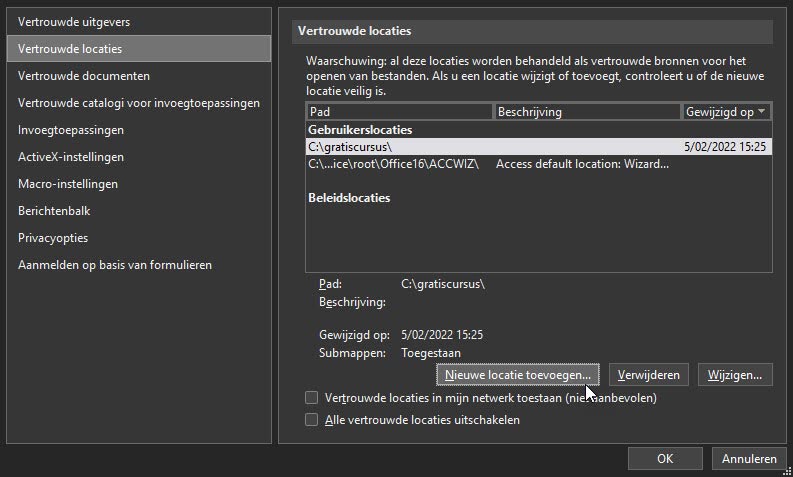
In dat vertrouwenscentrum heb je nog heel wat meer instellingen en mogelijkheden, maar die laat ik in deze basisuitleg niet aan bod komen.
Een paar essentiële termen
Access is gebruiksvriendelijk, maar een paar dingen moet je van bij de start weten.
Niks ongelofelijk moeilijk, wel belangrijk.
Je werkt altijd in één database. Er zijn niet twee databases tegelijk open. Wil je in een andere database werken, dan moet de eerste dicht.
In die database worden verschillende objecten opgeslagen. Ik zeg hieronder kort iets over 4 types objecten:
- Tabellen: In die database zitten de gegevens in een of meerdere tabellen. Een tabel is een collectie van gegevens over een bepaald onderwerp, bijvoorbeeld een tabel van klanten, eentje van producten en eentje van leveranciers.
In zo’n tabel gebruik je verschillende velden (kolommen) om verschillende data te bewaren. De klantentabel heeft bijvoorbeeld de velden klantnaam en klantadres.
De gegevens zelf noemen we records, en elk record is standaard 1 rij in je tabel. In de klantentabel heb je bijvoorbeeld een record voor klant De Backer en een ander record voor klant Govaerts. - Query’s: In je database kan je query’s bewaren, dat zijn bewerkingen op je gegevens. Je kan bijvoorbeeld een query maken die bepaalde data uit de tabellen opzoekt, of een query die een berekening maakt met data.
- Formulieren: Formulieren gebruik je om op gebruiksvriendelijke manier de data in de tabellen weer te geven of te bewerken. Zo voorkom je dat gebruikers fouten maken wanneer ze data ingeven.
- Rapporten: Met een rapport kan je de data in je tabellen mooi weergeven, dat is ideaal om af te drukken.
Ben je nu al het noorden kwijt en kan je niet meer volgen? Lees dan toch maar verder, want stap voor stap komt alles in de volgende delen aan bod. Ik het volgende deel begin ik overigens met wat hierboven staat nog een keertje uit te leggen, het kan alleen maar helpen, hé?