
Inhoudsopgave
- Wat voor database gaan we maken?
- Een nieuwe database maken in Microsoft Access
- Kennismaken met je lege database
- Gegevensbladweergave en ontwerpweergave
- Velden toevoegen, bewerken en verwijderen
- Welke types gegevens of velden kan je gebruiken?
- Wat zijn veldeigenschappen en hoe stel je ze in?
- Een handige optie bij input van gegevens: de wizard opzoeken (keuzelijst)
- En nog kort iets over berekende velden
- Eerste tabel opmaken met de juiste velden
Wat voor database gaan we maken?
In het vorige deel hebben we een basisstructuur voor onze database uitgetekend. Hieronder herhaal ik die even.
| BOEK | BoekAuteur | AUTEUR | LOCATIE | ONDERWERP |
|---|---|---|---|---|
| *boek_id | *boek_id | *auteur_id | *locatie_id | *onderwerp_id |
| titel | *auteur_id | naam | locatie | onderwerp |
| land | verdieping |
We moeten dus een nieuwe database maken, 5 tabellen toevoegen met de juiste velden, primaire sleutels & relaties. Het is nu hoog tijd om naar Microsoft Access over te schakelen.
Een nieuwe database maken in Microsoft Access
We openen Microsoft Access en klikken bij nieuw op lege database.
Geef het bestand een naam en klik op het mapje om het ergens op je harde schijf te bewaren.
Klik daarna op maken.
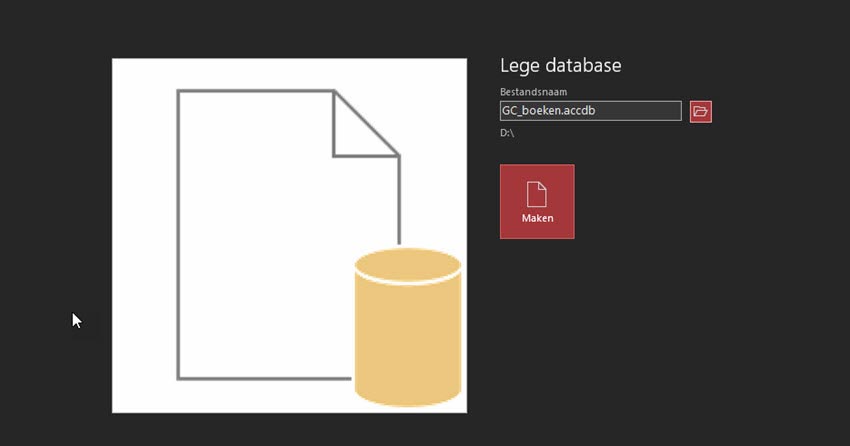
Alles wat we vanaf nu doen, speelt zich af in deze database.
Kennismaken met je lege database
In je database valt natuurlijk nog niet veel te beleven. We gaan toch eens kijken wat er nu te zien is
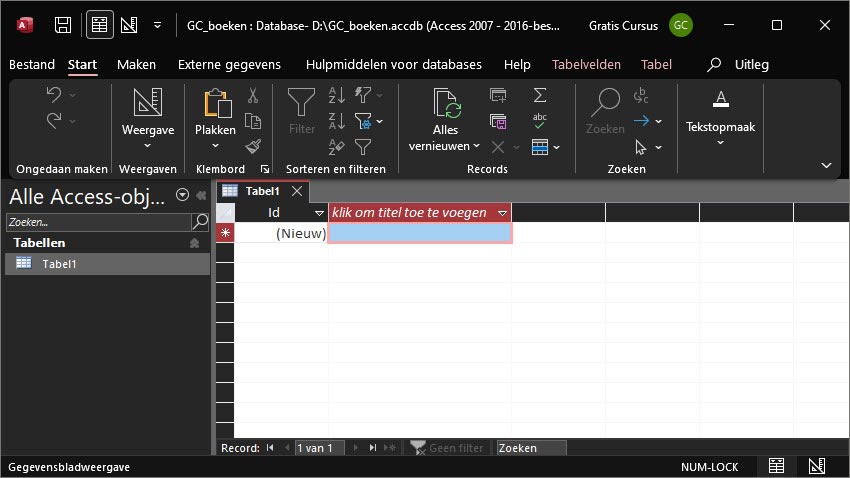
- Links bovenaan op de tab start merk je dat op dit moment bij weergaven de gegevensbladweergave geselecteerd is. Ik leg straks uit waarvoor je ze gebruikt en wat het verschil is met de ontwerpweergave.
- In het navigatiedeelvenster zie je dat er 1 tabel gemaakt werd met de naam Tabel1.
- Centraal in beeld zie je dat Tabel1 geopend is.
- Er is al 1 veld (kolom) aan Tabel1 toegevoegd, namelijk het veld Id.
Gegevensbladweergave en ontwerpweergave
Voor we verder gaan met het maken van onze database, wil ik wat meer vertellen over twee weergaven: de gegevensbladweergave en de ontwerpweergave.
Je kan tussen de twee schakelen op het lint op de tab start in de groep weergaven. Je vindt onderaan de statusbalk rechts ook de mogelijkheid om een andere weergave te kiezen. Dat gaat vaak sneller dan het lint gebruiken.
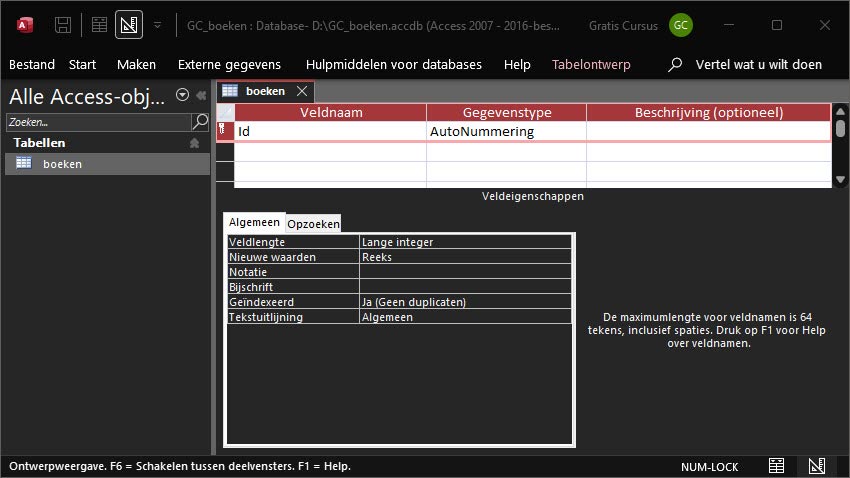
Wanneer je wil switchen vraagt Access om je tabel op te slaan. Ik doe dat en noem deze tabel boeken. Hieronder zie je me dat doen.
- In de ontwerpweergave zie je de velden uit je tabel onder elkaar staan en kan je gemakkelijk velden toevoegen en configureren.
Je ziet in een oogopslag alle instellingen voor dat veld. Dat is de sterkte van de ontwerpweergave.
Merk je ook voor de veldnaam het kleine sleutelicoon op? Dat icoon markeert natuurlijk het veld dat je als primaire sleutel wil gebruiken.
- Laat ons nu eens terugschakelen naar de gegevensbladweergave. Je moet eerst je tabel opnieuw opslaan als je zou geëxperimenteerd hebben met wijzigingen.
Nu valt meteen het verschil op. Hier staan je gegevens zelf centraal (als die er zouden zijn), niet de opmaak van de tabel.
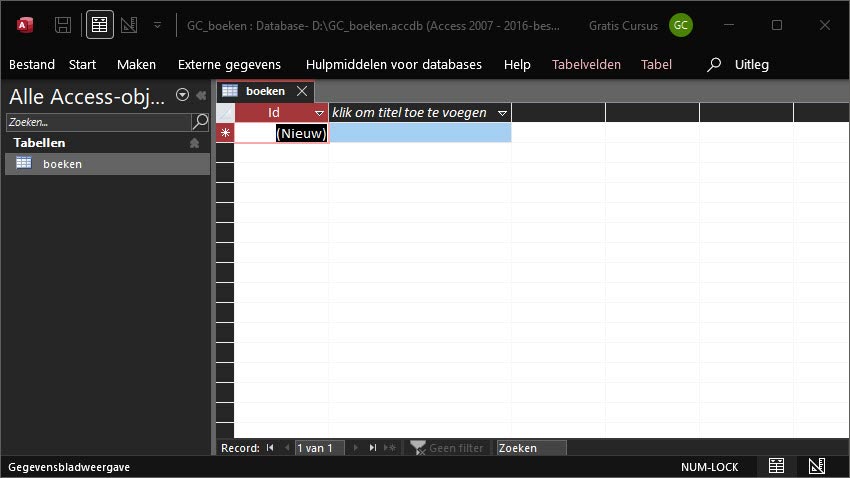
Samenvattend: in de gegevensbladweergave bekijk en bewerk je dus de gegevens in je tabel; in de ontwerpweergave sleutel je vooral aan je tabel.
Velden toevoegen, bewerken en verwijderen
Nu schieten we in actie. We voegen de velden toe die we nodig hebben, en configureren alles. Ik leg eerst stap voor stap uit hoe je alles doet, daarna doe ik hetzelfde met mijn voorbeeld van hierboven.
Velden toevoegen in de gegevensbladweergave
Klik in het navigatiedeelvenster eerst op de tabel die je wil bewerken. Vervolgens verschijnen de velden naast elkaar. Velden toevoegen of bewerken kan op verschillende manieren.
Ten eerste kan je gewoon manueel op klik om titel toe te voegen klikken. Vervolgens moet je het type veld selecteren dat je wil toevoegen. En dan heb je een veld gemaakt. Zie het filmpje hieronder.
Volg je niet graag de manuele weg of wil je meteen meer instellen? Dan moet je eens op de tabel klikken in het navigatiedeelvenster en daarna op de tab tabelvelden klikken.
Je ziet nu in het lint een groep toevoegen en verwijderen waarmee je snel velden kan toevoegen. Om alle opties te zien klik je op meer velden.
Hieronder zie je me dat doen.
Merk op dat als je in deze meer velden lijst helemaal naar beneden scrolt, dat je dan de categorie snel starten tegenkomt. Daarmee voeg je meerdere velden tegelijk toe die samenhangen.
Als je bijvoorbeeld kiest voor naam, dan krijg je 2 velden: eentje voor de achternaam en eentje voor de voornaam. Met snel starten maak je ook snel velden voor een adres (met de plaatsnaam, postcode etc.).
Velden toevoegen in de ontwerpweergave
Je kan natuurlijk ook in de ontwerpweergave velden bijmaken. Die is er zelfs voor gemaakt om gemakkelijk te sleutelen aan de opbouw van je database.
De velden staan hier onder elkaar. Op een nieuwe regel kan je dus gewoon een veldnaam kiezen, en dan in de volgende kolom een gegevenstype. (Welke gegevenstypes je kan gebruiken leg ik hieronder uit)
De veldeigenschappen waarmee je echt alles voor het veld kan instellen (daarover later meer) staan onderaan het scherm.
Velden verwijderen
Merk ook op dat je in elke weergave zonder problemen velden kan verwijderen:
- in de ontwerpweergave: klik met de rechtermuisknop op de veldnaam van het veld dat je wil wissen en kies voor rijen verwijderen.
- in de gegevensbladweergave: klik met de rechtermuisknop op de veldkop van het veld dat je wil verwijderen en selecteer veld verwijderen.
Je kan ook gebruik maken van de knop verwijderen in de groep toevoegen en verwijderen op de tab velden wijzigen.
Welke types gegevens of velden kan je gebruiken?
In de ontwerpweergave kies je het type van een veld. Het type bepaalt wat de inhoud van een veld kan zijn.
Er zijn veel verschillende veldtypes mogelijk. Ik geef kort wat uitleg over de belangrijkste types:
- korte tekst: wil je gewoon een lijntje tekst typen, met cijfers of letters? Dan heb je dit type nodig. Je kan dit dus niet alleen voor gewone tekst gebruiken, ook voor codes, ID’s etc.
- lange tekst: moet je veld meer tekst bevatten? Dan kan je ook een lang tekstveld gebruiken. Je hebt dan gewoon meer plaats
- numeriek: is het de bedoeling dat er enkel getallen in je veld komen? Dan heb je dit type nodig.
- datum/tijd: wil je een datum, tijd, of datum en tijd invoegen? Daar dient natuurlijk dit type voor.
- autonummering: elk record krijgt voor dit veld een unieke waarde. Als je een nieuw record toevoegt, wordt de nummering automatisch voortgezet. Dat is ideaal voor ID’s.
- ja/nee: ideaal wanneer er maar 2 mogelijkheden zijn. Ja/nee; juist/fout, dat zijn vragen die je met dit veld kan weergeven.
- OLE-object: een OLE-object is een bestand dat je in de database wil toevoegen. Een afbeelding or document bijvoorbeeld.
- bijlage: een bijlageveld doet min of meer hetzelfde als een OLE-veld, maar de bijlage is een nieuwer veldtype. Ik zou voor een nieuwe database dus gewoon het bijlageveld kiezen.
- hyperlink: een hyperlink is een link, naar een website, een cloudlocatie, of wat dan ook.
- berekend: dit veld geeft het resultaat van een berekening, gebaseerd op de inhoud van andere velden. Als je bijvoorbeeld ergens een veld hebt met de prijs zonder btw en een veld met het btw-percentage, dan kan je hier de prijs incl. btw weergeven.
- wizard opzoeken: hiermee opent een wizard waarmee we een opzoekveld maken. Dit opzoekveld zoekt elders informatie op.
Wat zijn veldeigenschappen en hoe stel je ze in?
Voor elk veld kan je veldeigenschappen instellen. Welke dat precies zijn, hangt af van het type veld. Zo heeft bijvoorbeeld het gegevenstype korte tekst heel wat meer eigenschappen dan bijvoorbeeld het type numeriek.
Je kan veel eigenschappen in de 2 weergaven aanpassen, maar ik kies nu voor de ontwerpweergave. Dat is ook logisch, want we gaan sleutelen aan de database zelf, niet aan de gegevens.
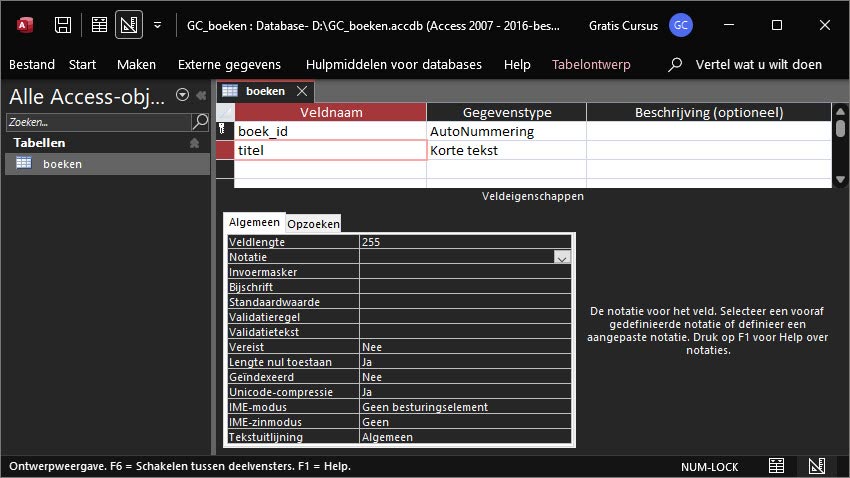
Onder de velden vind je een tabel met daarin onder elkaar de opties. Omdat die eigenschappen instellen echt wel detailwerk is (met een aantal weetjes), geef ik hieronder gewoon enkele voorbeelden van eigenschappen. Per eigenschap druk je best op F1 om in de helpsectie van Microsoft Access de instelmogelijkheden te bekijken.
Een eerste veldeigenschap: notatie
Met notatie bepaal je hoe de gegevens worden getoond. Zet je hier een >, dan worden je data in HOOFDLETTERS getoond, een < toont alles in kleine letters.
Wil je de tekst die je intypt van een kleurtje voorzien? Typ dan het &-teken, gevolgd door vierkante haken. Tussen de haken specifieer je dan de kleur. Microsoft Access begrijpt de volgende kleuren: Zwart, Blauw, Groen, Rood, Geel, Cyaan, Magenta, en wit.
Hieronder doe ik dat eens voor.
Ook bij de veldeigenschappen: invoermaskers voorkomen foute invoer.
Met een invoermasker verzeker je dat je data in een bepaald formaat in je database zitten. Dat voorkomt fouten en zorgt voor eenduidigheid. Je kan er bijvoorbeeld voor zorgen dat een record precies uit 4 cijfertjes bestaat, of 2 cijfers en 2 letters. Dat is ideaal voor items met een vaste structuur, bijv. postcodes, bankrekeningnummer, BTW-nummers etc.
Invoermaskers toevoegen doe je met deze regels:
- Met een 0 in het invoermasker geef je aan dat er op de plaats van de 0 een cijfer moét komen (verplicht), met een 9 geef je aan dat er op de plaats van de 9 een cijfer kan komen (of niets).
- L betekent dat er een letter moét komen, ? betekent dat er een letter mag komen.
- Je kan ook extra tekst tonen door de tekst tussen “-tekens toe te voegen.
Tijd voor een voorbeeldje. Als je achter invoermasker bij de veldeigenschappen “B “0000 ingeeft zal er een B met spatie getoond worden voor de data, en de data zal bestaan uit 4 cijfers.
Het spreekt voor zich dat er héél veel mogelijkheden zijn. Zoveel mogelijkheden dat je best niet manueel het invoermasker ingeeft zoals ik hierboven deed, maar wel gebruikt maakt van een wizard. Die wizard is wel enkel beschikbaar voor tekst en datum/tijd-velden.
Hoe start je deze op? Klik in de ontwerpweergave op de 3 puntjes rechts bij invoermasker. Ik doe het hieronder eerst eens voor, de uitleg vind je onder het filmpje.
Zodra je op de drie puntjes klikt, zie je een lijst met veelgebruikte maskers. Selecteer een masker, en typ een waarde in bij voorbeeld om te zien hoe deze waarde wordt weergegeven. Ik selecteer nu de postcode.
Klik vervolgens op volgende. Je kan nu het invoermasker bewerken. Bij de postcode kan je bijvoorbeeld de B weghalen, of veranderen in een andere letter.
Daaronder kan je instellen wat er in de cel getoond wordt vooraleer er gegevens worden ingegeven, dat noemen we de tijdelijke aanduiding. Ik laat het nu op standaard staan.
Klik vervolgens opnieuw op volgende. Je moet nu instellen wat je precies in je database wil opslaan, de versie met extra symbolen en letters (zoals getoond), of de versie zonder die extra’s (wat je invoegt).
Als je nu in het veld voor het masker kijkt, zie je de code “B “0000;0;_ staan. Deze notatie bestaat uit 3 stukjes, gescheiden door een ;-teken. Dus X ; X ; X
- Het eerste deel is verplicht, hier “B “0000. Hier bepaal je welke tekens mogen worden gebruikt, hoeveel, welke andere letters en symbolen worden toegevoegd, etc.
- Als na de eerste puntkomma een 1 staat worden de extra tekens die het masker met zich meebrengt niet opgeslagen in de database, enkel weergegeven. Als er een 0 staat, zitten ze wel in de database.
- Het laatste deel geeft de tijdelijke aanduiding weer die getoond wordt vooraleer er een waarde wordt ingegeven.
Nog een veldeigenschap: de standaardwaarde
De waarde die je hier ingeeft, wordt standaard weergegeven als je een nieuw record toevoegt. Dat is handig als je vaak dezelfde waarde nodig hebt, maar die soms moet overschrijven.
Maak input van bepaalde waarden onmogelijk met validatieregels en validatietekst
Wil je voorkomen dat bepaalde waarden kunnen worden ingegeven? Dan heb je een validatieregel nodig. Open opnieuw de wizard voor dit veld door op de 3 puntjes te klikken, maar dan bij het veld “validatieregel”.
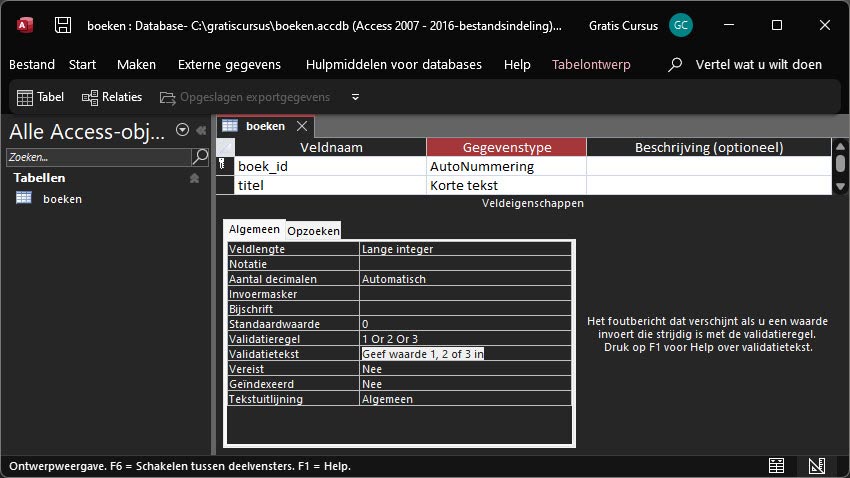
Je moet nu een uitspraak typen waaraan de waarden die je ingeeft moeten voldoen. Wil je bijvoorbeeld dat er enkel een 1, 2 of 3 kan worden ingegeven, dan heb je een uitspraak met 2 x OR. ( de operatoren moet je in het Engels zetten, of wordt dus or). Er is enkel plaats voor een 1 OR een 2 OR een 3.
De wizard helpt je daarbij. Als je klikt op operatoren zie je welke opties er zijn. OR staat vermeld bij de logische operatoren.
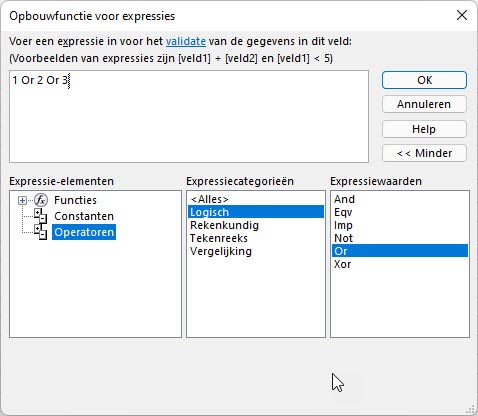
Bij validatietekst bij de veldeigenschappen typ je de melding die verschijnt als je een waarde wil ingeven die niet kan volgens je validatieregel. Typ gewoon de tekst, zonder “-tekens.
Nog een eigeschap: veldindexering
Van elk veld kan je instellen of het geïndexeerd moet worden of niet. Standaard wordt alleen de primaire sleutel geïndexeerd. Wil je ook andere velden indexeren, dan moet je dat in de eigenschappen inschakelen.
Om te kunnen beslissen of je wil laten indexeren of niet, moet je natuurlijk weten wat indexeren is. Indexeren zorgt ervoor dat je sneller kan zoeken in het veld, en ook sneller kan sorteren. Records toevoegen of bewerken verloopt dan echter trager, omdat de index altijd moet worden aangepast.
Achter de eigenschap geïndexeerd kan je gewoon ja (duplicaten OK) of nee aanduiden.
Wil je achteraf een index terug verwijderen? Dat doe je op de tab ontwerp en dan in de groep weergeven/verbergen > indexen. Selecteer de rij met de index die je wil verwijderen en klik op de verwijderen-knop op je toetsenbord (delete).
Je kan ook indexeren op een combinatie van velden, maar dat laat ik in deze introductie niet aan bod komen.
Een handige optie bij input van gegevens: de wizard opzoeken (keuzelijst)
Nu we wat meer weten over de veldeigenschappen naderen we zo stilaan het moment suprême waarop we echt met onze database van start gaan. ????????????
Maar … toch nog even geduld. Sorry. ????
Vooraleer we écht starten moet je nog 2 dingen weten, over de wizard opzoeken en over berekende velden.
We beginnen met de opzoek wizard.
Wanneer je een nieuw veld toevoegt, heb je de keuze om bij het gegevenstype te kiezen voor de wizard opzoeken. Dat is een handig optie voor een veld waarbij je een keuzelijstje maakt om data in te geven. Wie data invoegt moet dan gewoon iets kiezen in een lijstje. Dat voorkomt natuurlijk fouten en komt de kwaliteit van je database ten goede.
Het keuzelijstje kan je vullen met waarden die je zelf ingeeft, of je kan er gegevens voor gebruiken uit een andere tabel.
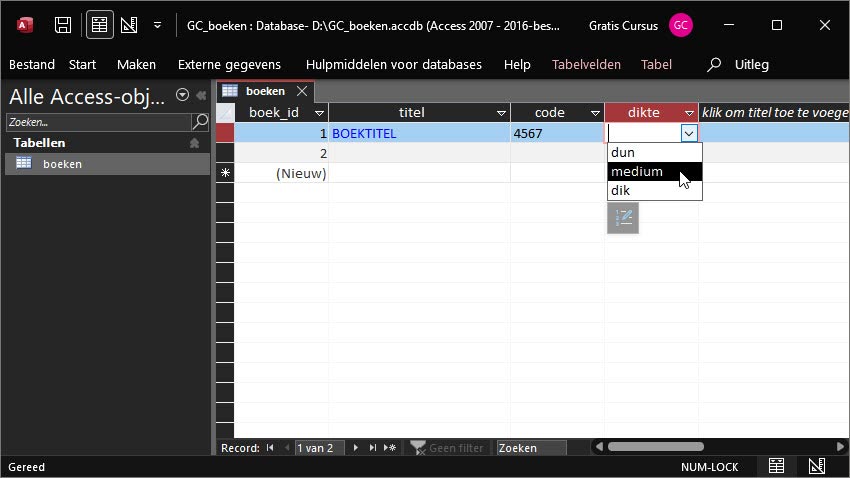
In het filmpje hieronder voeg ik een nieuw veld toe waarmee de gebruiker 3 opties krijgt: dun, medium of dik.
Zodra je bij een nieuw veld kiest voor wizard opzoeken opent de wizard zelf. Het eerste scherm stelt je de vraag waarvandaan de opties in je lijstje moeten komen. Ga je die zelf typen (laatste keuze) of haal je de data elders op (eerste keuze)?
In dit voorbeeld kies ik de tweede optie, en klik de knop volgende. Dit opent het tweede venster van de wizard, waar ik de verschillende opties voor mijn drop-downlijstje intyp.
In het derde en laatste venster van de Wizard kan je een titel voor de opzoekkolom ingeven. Als je voltooit, verschijnt je nieuwe veld. Kijk op het tabblad opzoeken om te zien welke instellingen er achter de schermen gemaakt zijn.
De optie om dit te doen op basis van een tabel moet je later zelf maar eens uitproberen. Je moet dan een tabel of query kiezen, en dan bepalen welke velden je wil opnemen in de opzoekkolom.
En nog kort iets over berekende velden
Tot slot nog iets over een speciaal veld, namelijk het berekend veld. Het veld wordt automatisch gevuld op basis van de inhoud van andere velden. De berekening die daarbij gemaakt wordt, kan je natuurlijk instellen.
Stel dat we in onze database velden hebben voor de aankoopprijs en de verkoopprijs van een boek. We kunnen dan een berekend veld toevoegen met de naam winst waarin we het verschil maken van de verkoopprijs en de aankoopprijs.
Hoe doen we dat? Voeg een nieuw veld toe en kies voor het type berekend, dan opent een nieuw scherm waarmee je de berekening kan opbouwen.
Kies onderaan welke items je wil toevoegen aan de berekening (velden uit je tabel, berekenoperatoren etc.) en voeg ze toe door te dubbelklikken.
Wanneer je nu waarden intypt in de velden verkoopprijs en aankoopprijs, wordt automatisch de bewerking uitgevoerd in het veld winst.
Eerste tabel opmaken met de juiste velden
Nu we dat allemaal weten kunnen we eindelijk onze tabel opmaken voor onze database.
Je zal merken dat ons voorbeeld erg eenvoudig is. Veel van de functies die hierboven aan bod zijn gekomen hebben we nu niet nodig. Deze cursus Access is dan ook gericht op beginners, hé?
De boekentabel bestaat uit 2 eenvoudige velden. Het enige wat ik heb aangepast is het titelveld vereist maken, dat is een veldeigenschap.
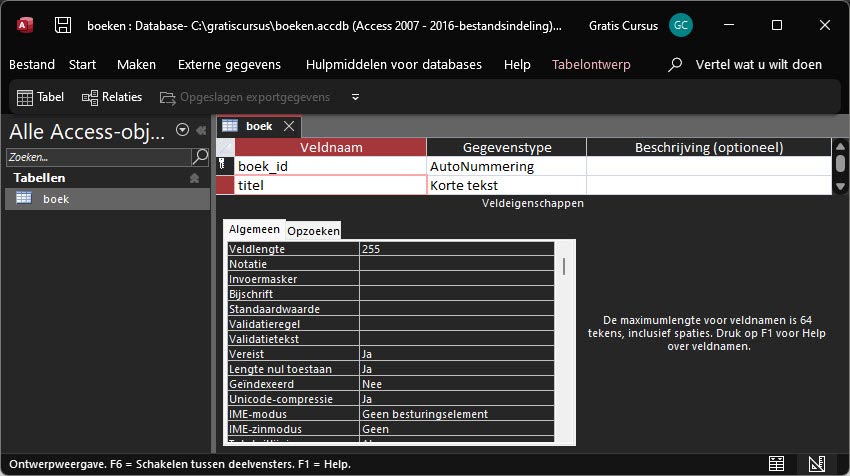
In Access moet je vaak opslaan, dus zodra deze velden klaar zijn, druk ik op de sneltoets ctrl s. Daarna klik ik in het menu bovenaan op maken en kies ik voor tabel in de groep tabellen.
Je kan die tabel best meteen opslaan zodat je de nieuwe tabel de juiste naam kan geven. Doe dat met ctrl s. Ik kies zoals helemaal bovenaan deze pagina vermeld voor de naam voor auteur.
De nodige velden toevoegen is hier ook weer geen probleem.
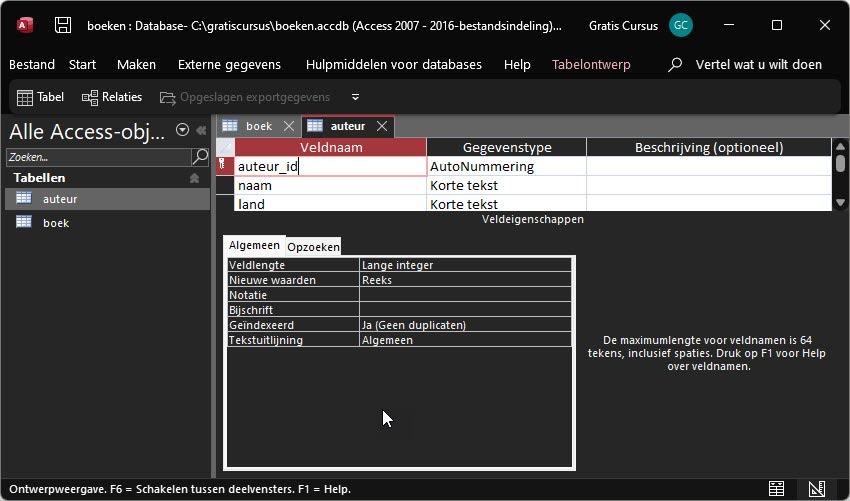
Voor het veld land laat ik ook nog een keer de opzoekwizard lopen zodat gebruikers kunnen kiezen uit meerdere landen wanneer ze de database invullen.
Op dezelfde manier maak ik ook een locatietabel en een tabel voor de onderwerpen.

De 5de tabel, de verbindingstabel tussen de auteurs en de boeken, die maak ik in een volgend deel.