Inhoudsopgave
- Waarvoor gebruik je formulieren in Access?
- Formulieren met alle records tegelijk zichtbaar of 1 voor 1
- Hoe voeg je formulieren toe?
- Formulier maken met “leeg formulier”
- 3 weergaven wanneer je werkt met formulieren
- Formulieren gebruiken: records toevoegen, wijzigen, zoeken en filteren
- Records in een formulier sorteren
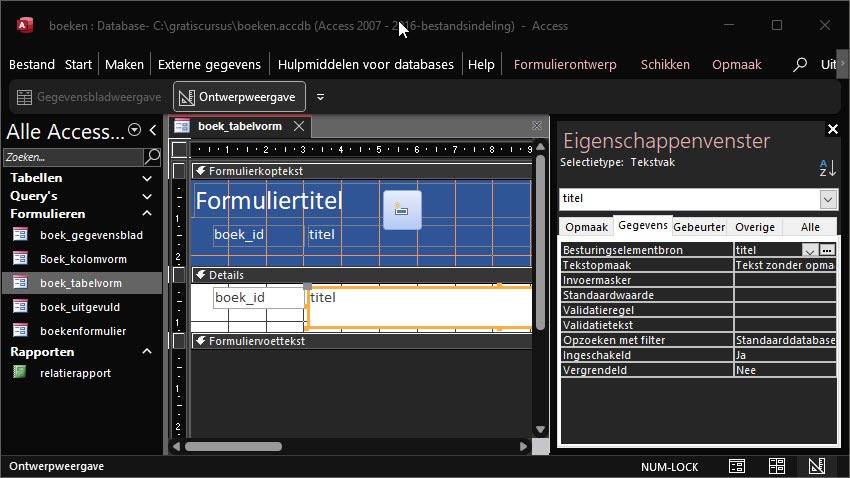
- Secties bewerken met formulierontwerp
- Formulieren eenvoudig opmaken
- Het eigenschappenvenster gebruiken om je formulier op te maken
- De tabvolgorde aanpassen
- Subformulieren maken
- Besturingselementen toevoegen
Waarvoor gebruik je formulieren in Access?
Met formulieren voeg je gemakkelijk records toe aan je tabel, en je kan er ook je data mee bekijken of bewerken, record per record.
Je zal merken dat dat veel eenvoudiger gaat dan rechtstreeks in de datatabellen te werken. En dat zorgt ervoor dat het risico dat je onbedoeld iets stuk maakt, kleiner wordt.
In de praktijk zullen de meeste databases dus 1 of meerdere formulieren bevatten.
Formulieren met alle records tegelijk zichtbaar of 1 voor 1
Eerst even iets verduidelijken: eigenlijk bestaan er 2 grote types formulieren: bij sommige formulieren zie je alle records tegelijk op het scherm, bij andere formulieren zie je telkens slechts 1 record.
Elk type heeft zo zijn eigen voordelen. Hieronder zal je merken dat soms het ene type gebruikt wordt, soms het andere.
Hoe voeg je formulieren toe?
Wat gaan we doen? In dit deel voegen we een formulier toe zonder ons druk te maken over de opmaak en het eigenlijke gebruik. Het gaat gewoon over het maken.
En een formulier maken, dat doe je natuurlijk op de tab maken. In de groep formulieren heb je verschillende opties.
Mogelijkheid 1: een formulier maken met de knop “formulier”
Met deze knop maak je snel een formulier voor de tabel die je in het navigatiedeelvenster hebt geselecteerd.
Dit is veruit de gemakkelijkste manier om een formulier te maken. Je moet maar eens een tabel (of query) selecteren en dan op deze knop klikken.
Je ziet nu alle velden uit je tabel onder elkaar staan. Je ziet de waarden voor die velden voor 1 record.
Als je een ander record wil zien, moet je onderaan het scherm bladeren met de pijltjestoetsen.
Klik nu op het kruisje naast de tabnaam om het formulier opnieuw te sluiten.
Je krijgt dan de vraag of je het wil opslaan, dan moet je het een naam geven. Eenmaal bewaard, vind je het formulier terug in het navigatiedeelvenster.
Formulieren maken met de wizard
Een tweede manier om een formulier te maken is met de knop Wizard Formulier. Stap voor stap word je nu begeleid in het maken van een formulier.
We moeten starten met de velden te kiezen die je wil opnemen in je formulier. Dat kunnen velden uit een of meerdere tabellen of query’s zijn. De keuze die je maakt kan ervoor zorgen dat jouw wizard er iets anders uitziet dan in dit voorbeeld.
Het principe is eenvoudig: selecteer bovenaan de tabel of query, selecteer dan het veld, en verhuis het naar het vakje geselecteerde velden met de knoppen > (een veld selecteren) of >> (alle velden selecteren).
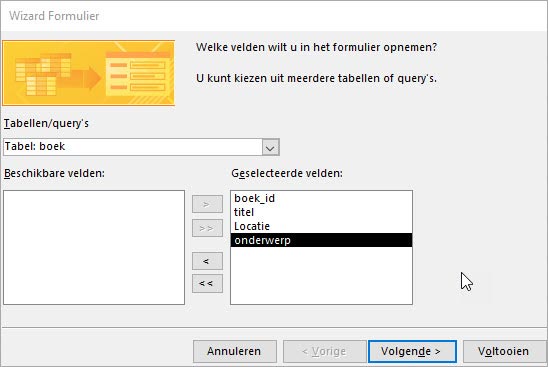
Klaar? Klik dan op volgende.
Je kiest nu een van 4 opmaken. Het is handig dat je weet welke formulieropmaken er mogelijk zijn, daarom toon ik hieronder wat voorbeelden.
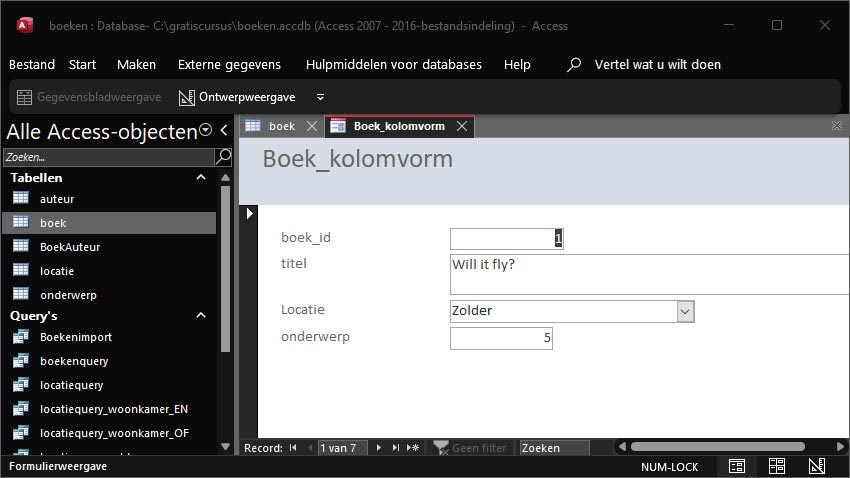
- Kolomvorm: elk record wordt getoond op een nieuw scherm. In de eerste kolom staan de veldnamen, daarnaast de waarden van het record voor dat veld. Ik plaats hieronder een voorbeeldje van hoe je formulier eruit zal zien.
Deze opmaak is interessant om records toe te voegen: je ziet dan immers op 1 scherm alle velden die je moet invullen.
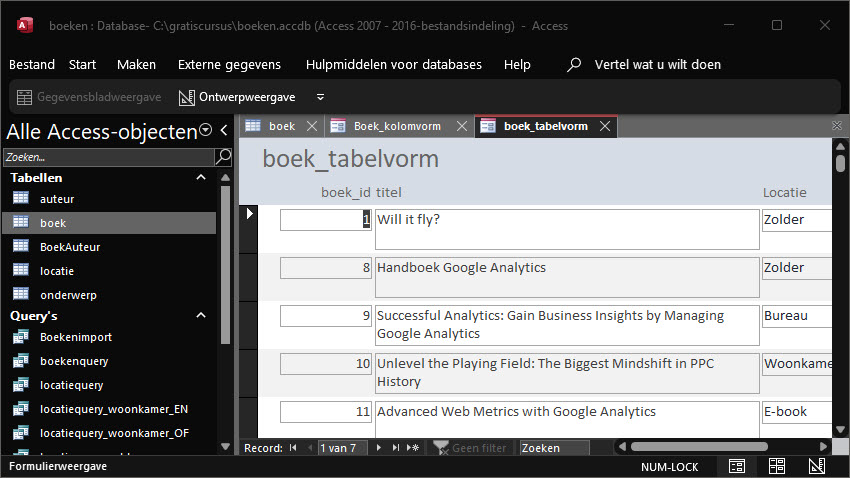
- Tabelvorm: je ziet de velden naast elkaar, en daaronder alle verschillende records. Deze opmaak wordt minder gebruikt om nieuwe records in te voegen, maar wel om data op te zoeken.
- Gegevensblad: dit lijkt op de vorige weergave, maar heeft nog iets meer weg van het vertrouwde Microsoft Excel. Je ziet de velden als kolommen, en per rij een record.
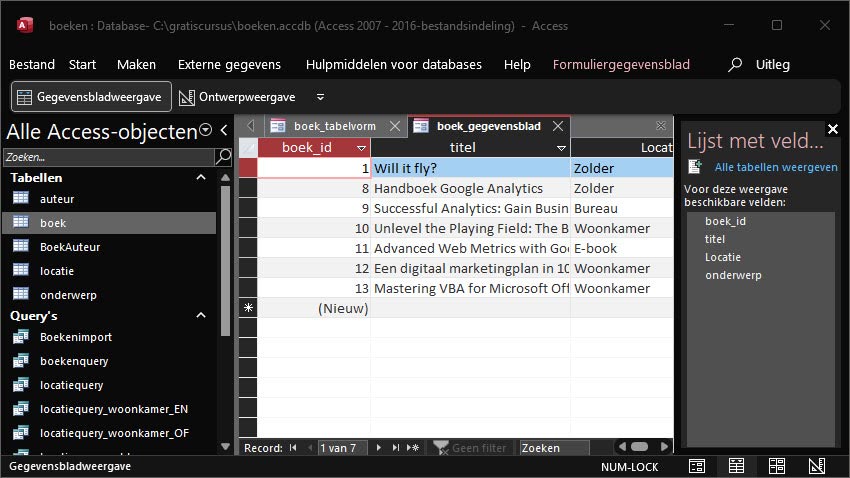
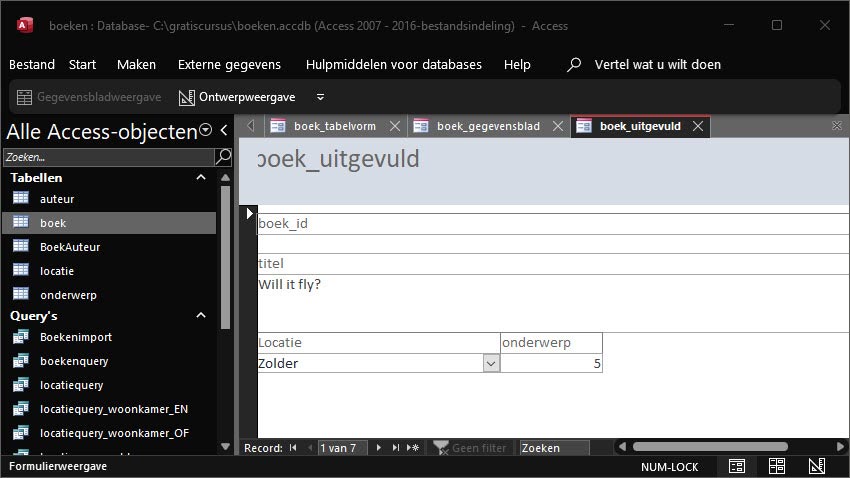
- Uitgevuld: hier zie je opnieuw slechts 1 record tegelijk op het scherm. De gegevens worden echter compact weergegeven in 1 brede kolom, terwijl dat in de kolommenweergave in meerdere kolommen gebeurt en meer plaats inneemt.
Geef het formulier tot slot een naam en klik op voltooien. Het verschijnt nu ook weer in het navigatiedeelvenster.
Formulier maken met “leeg formulier”
Een derde manier is met de knop leeg formulier in de groep maken.
Rechts zie je nu een venster met alle velden die je kan toevoegen. Je moet op de tabelnaam klikken om de velden te zien.
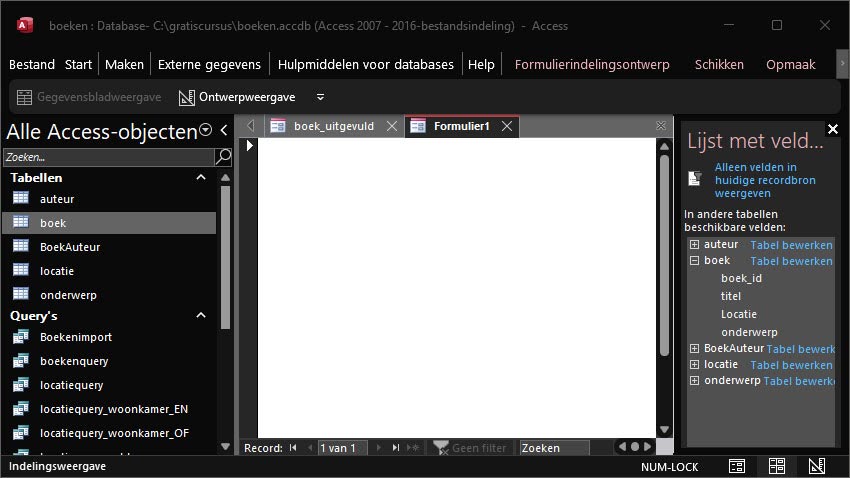
Als je dubbelklikt op een veld wordt het aan het formulier toegevoegd. Als je niet graag dubbelklikt, kan je ze ook verslepen.
Wil je een toegevoegd veld terug verwijderen? Dan klik je erop en gebruik je de delete-toets.
Sla je formulier op met ctrl s zodra je klaar bent.
3 weergaven wanneer je werkt met formulieren
Wanneer je werkt met formulieren, kom je in contact met 3 verschilllende weergaven, net zoals we ook bij andere database-items meerdere weergaven hadden (bijv. queryontwerp, tabelontwerp, etc.).
Open eens een formulier vanuit het navigatiedeelvenster dat je eerder hebt gemaakt. De verschillende weergaven vind je door met de rechtermuisknop op de naam van het tabblad te klikken.
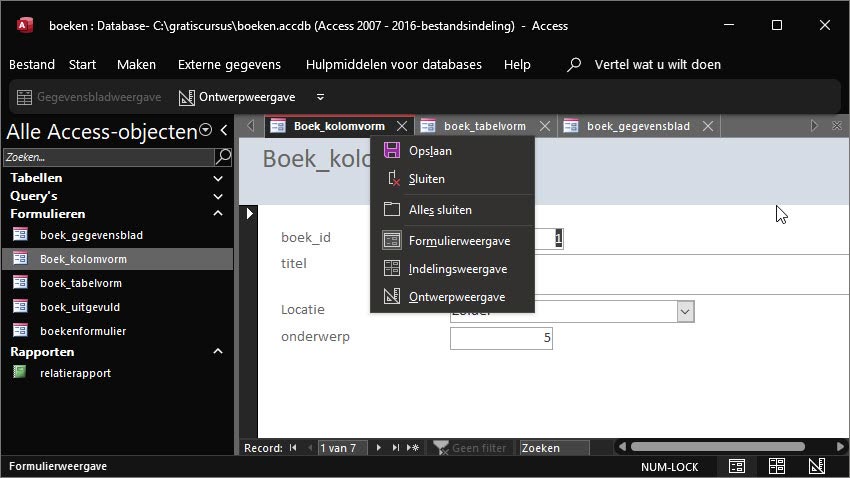
- Formulierweergave: dit is de normale weergave waarin je het formulier gebruikt. Je kan de opmaak niet instellen.
- Indelingsweergave: in deze weergave kan je het formulier bewerken (kolommen breder maken, items toevoegen bijv.) maar zie je toch ook de data zelf (zonder de data te kunnen aanpassen of bewerken).
- Ontwerpweergave: In deze weergave kan je de velden bewerken en ook het uitzicht helemaal instellen. Je ziet de data zelf echter niét.
Je moet ook eens onderaan rechts het scherm kijken. Als je een formuliertab hebt geopend zie je daar 3 icoontjes waarmee je in geen tijd de switch maakt van de ene naar de andere weergave.
Formulieren gebruiken: records toevoegen, wijzigen, zoeken en filteren
Nu we eenvoudige formulieren kunnen maken, moet je eens proberen om ze slim te gebruiken.
Open eens een formulier naar keuze in de formulierweergave. Het is belangrijk dat het de formulierweergave is, we gaan het formulier immers gebruiken en het niet zelf aanpassen.
Onderaan kan je bladeren tussen de records.
Je kan records gewoon aanpassen in het formulier om de data in je database aan te passen.
Wil je een nieuw record toevoegen? Dan moet je net voorbij het laatste record zijn. Daar kan je er een nieuw toevoegen. Probeer eens een paar nieuwe records in te voegen.
Nog sneller voeg je een nieuw record in door op het speciale nieuw-record knopje te klikken dat je onderaan vindt (pijltje met een geel sterretje)

Zoek je een bepaald record? Kijk dan helemaal onderaan het scherm. Je vindt een klein zoekbalkje waarmee je in de records kan zoeken.
Nog efficiënter kan je gebruik maken van een filter. Klik daarvoor in het vak in je formulier waarvoor je een filter wil toepassen en klik dan op de knop filter op de start tab. Je kan nu een filter instellen om alleen nog bepaalde records te zien.
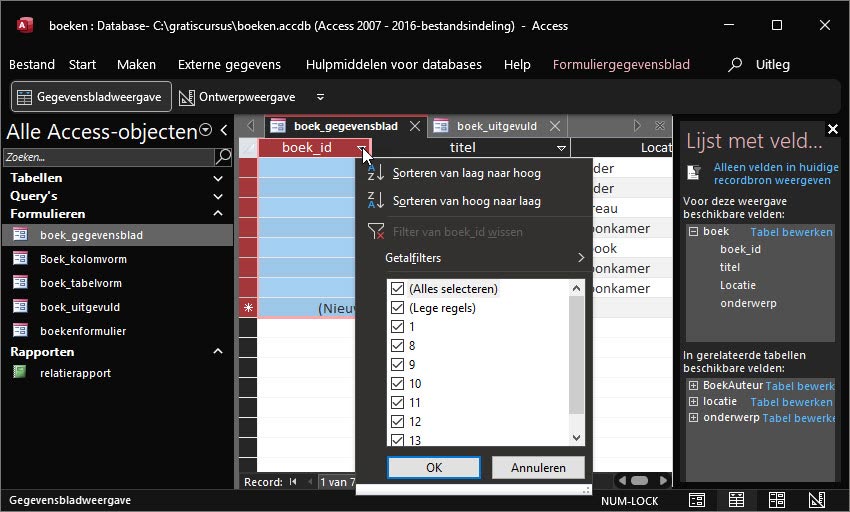
Bij bepaalde formulierlay-outs kan je je data ook filteren door de filters in de kolomkoppen te gebruiken.
Records in een formulier sorteren
Je formulier toont de records standaard in de volgorde waarin ze in de bron getoond worden, dus zoals ze in de tabel zitten. Wil je de records in een andere volgorde tonen? Dan kan je dat doen op verschillende manieren:
- in plaats van de tabel te gebruiken als bron voor je formulier, kan je ook een query maken die je sorteert (op basis van de tabel) en die vervolgens gebruiken als bron voor je formulier
- in de formuliereigenschappen in de ontwerpweergave kan je op de tab gegevens sorteren op een veld. Je moet gewoon de veldnaam intypen.
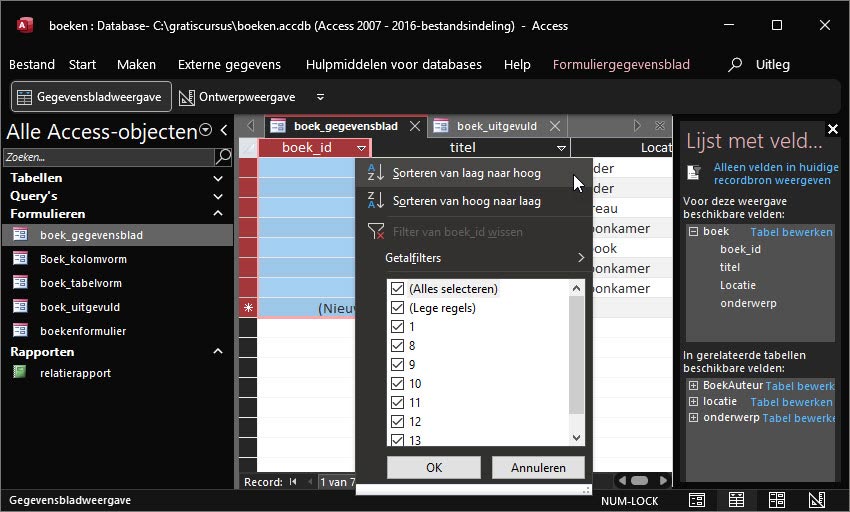
- Als je meerdere records op 1 scherm toont, kan je sorteren in de kolomkoppen.
Secties bewerken met formulierontwerp
Open eens de ontwerpweergave van een formulier. Dus het formulier openen en klik dan met de rechtermuisknop op de tabnaam. Kies voor de ontwerpweergave.
Je ziet nu je formulier op een wat vreemde blokjesachtergrond. Het formulier is opgesplitst in verschillende delen, we noemen dat secties.
In mijn geval zijn er 3 secties:
- formulierkoptekst
- details
- formuliervoettekst

Er zijn er echter nog meer. Je moet eens met de rechtermuisknop op details klikken. Je ziet dat formulierkoptekst/voettekst geselecteerd is, maar ik kan ook nog extra paginakoptekst/paginavoettekst aanduiden.
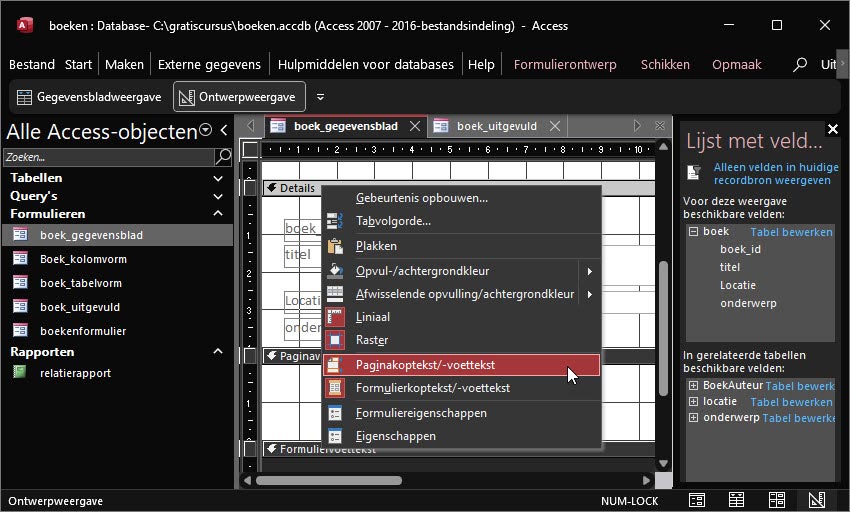
Ik zie nu 5 secties:
- formulierkoptekst
- paginakoptekst
- details
- paginavoettekst
- formuliervoettekst
De formulierkoptekst en voettekst worden 1 x boven en onder het formulier getoond. De paginakoptekst en –voettekst worden op elke pagina herhaald als je het formulier op meerdere pagina’s zou bekijken. In deze sectie worden vaak de veldnamen herhaald.
In de details-sectie tot slot vind je de records zelf.
De formulierkoptekst kan je bijvoorbeeld gemakkelijk wijzigen door eerst op de tekst in het koptekstgebied te klikken. Je ziet nu een oranje kader verschijnen. Als je nu in dat kader klikt, kan je de tekst aanpassen.
Wat je ook kan doen is op de tab formulierontwerp op de knop logo klikken. Je voegt dan een klein logo in in de formulierkoptekst.
Je kan het uitzicht van elke sectie veranderen. Je kan ze bijvoorbeeld hoger maken door op de titel van de sectie te klikken en dan met het pijltje onderaan de hoogte aan te passen.
Formulieren eenvoudig opmaken
Wanneer je op een sectie klikt of op een item in een sectie wordt er iets geselecteerd. Een geselecteerde sectie herken je aan de zwarte achtergrond; een geselecteerd item in een sectie heeft een oranje kader.
Je kan nu echt alles opmaken. Dat kan super gedetailleerd via het eigenschappenvenster (dat komt straks aan bod), of je kan heel veel aanpassen via het lint en door gewoon te klikken en te slepen.
- Labels en tekstvakken kan je door erop te klikken van grootte veranderen en verslepen. Standaard zijn labels en tekstvakken met elkaar verbonden. Als je echter de gekleurde vierkantjes versleept, verplaats je enkel het label of enkel het tekstvak.
- Kleuren, achtergrondkleuren en lettertypes, uitlijning binnen vakken, stel je in via de tab opmaak.
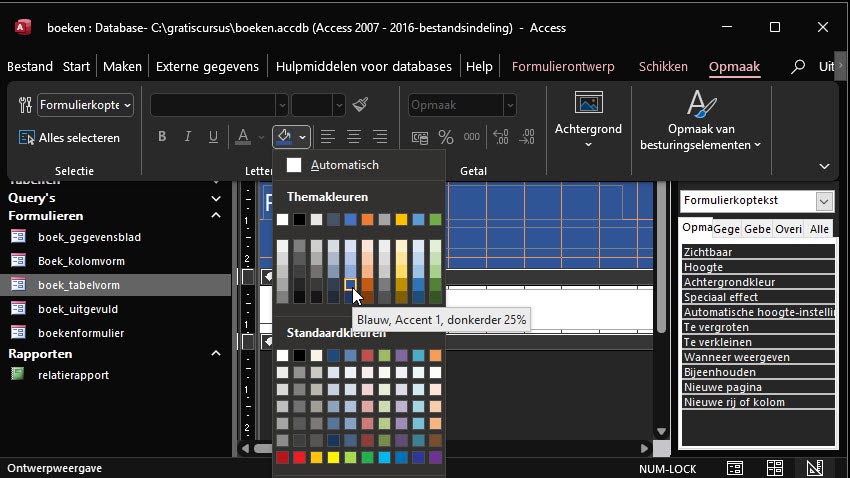
- Elementen uitlijnen en schikken doe je best via de knop uitlijnen op de tab schikken. Dat werkt volledig zoals we deze opties gebruikten in de cursus Microsoft PowerPoint.
- Een logo, een afbeelding of de actuele datum invoegen doe je via de tab formulierontwerp.
Vergeet zoals altijd niet om je wijzigen te bewaren met ctrl s.
Je kan je aanpassing het best bewonderen door de weergave terug te veranderen naar de formulierweergave.
Het eigenschappenvenster gebruiken om je formulier op te maken
Keer nu terug naar de ontwerpweergave van een formulier.
Is het grote venster aan de rechterkant je al opgevallen? Dat is het eigenschappenvenster. (Als het niet zichtbaar is, activeer het via de knop eigenschappenvenster op de tab formulierontwerp in de groep extra).
Dat venster is iets voor wie niet genoeg krijgt van het tweaken van alles wat met het formulier te maken heeft. Ongelofelijk hoeveel opties hier zijn. Het lijkt wel de lanceer computer van een raket. 🚀
Je ziet er de eigenschappen van alles wat je aantikt in het formulier. Van een hele sectie, maar ook van elk besturingselement. Je kan gemakkelijk overgaan van het ene naar het andere element door bovenaan in het venster een item te selecteren met het keuzelijstje.
Het is echt ongelofelijk hoeveel opties je hier hebt. Denk aan lettertypes, lettergrootte, kleuren, afmetingen, etc. Wil je iéts aanpassen aan een item op het formulier en krijg je het niet klaar met de gewone opties in het lint? Dan moet je hier eens zoeken.
Merk op dat niet alleen de items in je formulier eigenschappen hebben, maar ook het formulier zelf. Die eigenschappen zie je door in het eigenschappenvenster in het keuzelijstje bovenaan formulier te kiezen of door met de rechtermuisknop op het formulier te klikken en te kiezen voor formuliereigenschappen.
De tabvolgorde aanpassen
Wanneer je een formulier invult (niet alleen in Access, maar ook op websites) is het VERSCHRIKKELIJK vervelend wanneer er niet goed is nagedacht over de tabvolgorde.
Als je immers op de tabtoets drukt, word je immers automatisch naar het volgende veld gebracht. Maar soms staat die volgorde fout ingesteld waardoor je van hot naar her gaat in het formulier.
Dat is niet leuk. 😡
In Microsoft Access kan je gelukkig de tabvolgorde met een paar klikken aanpassen.
Open een formulier in de ontwerpweergave, klik op de tab formulierontwerp en klik op de knop tabvolgorde in de groep extra.
Je ziet nu per sectie (kijk links) de velden staan in de volgorde die de tabtoets volgt.
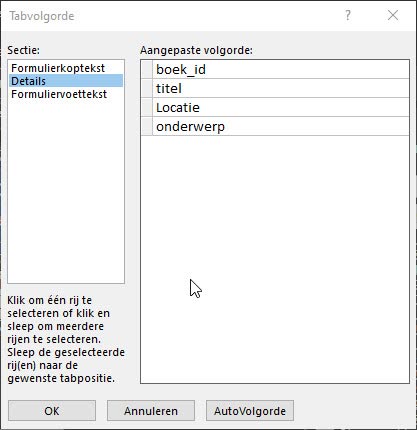
Wanneer je de volgorde wil aanpassen, klik je eerst op het vakje voor de veldnaam. Het veld is nu geselecteerd en krijgt een zwarte achtergrond.
Klik en sleep nu nogmaals dat vakje om de volgorde aan te passen.
Wil je een element niet opnemen in de tabvolgorde (bijv. een foto)? Dan moet je het eigenschappenvenster voor dat element eens goed bekijken. Ergens op de tab overige vind je een instelling waarmee je kan instellen dat er geen tabstop nodig is voor een element. Zoek naar “tabstop”.
Subformulieren maken
Een subformulier is een formulier waarin je een 2de formulier integreert. Je gebruikt het bijvoorbeeld wanneer je met de wizzard velden uit 2 tabellen combineert.
Ik voeg met de wizard een eenvoudig formulier toe en selecteer een tabel en de bijhorende velden.
Daarna selecteer ik nog een andere tabel, met extra velden.
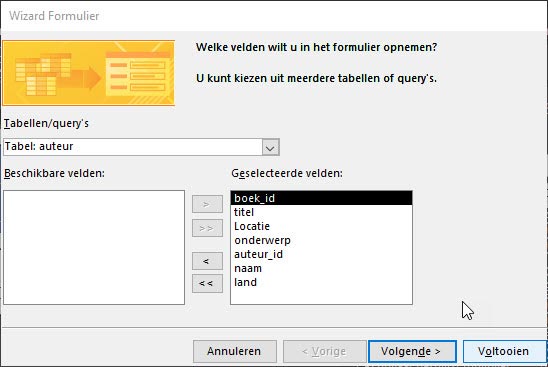
Als je nu op volgende klikt moet je eerst beslissen hoe je het formulier wil weergeven, in mijn geval gegroepeerd per boek of per auteur.
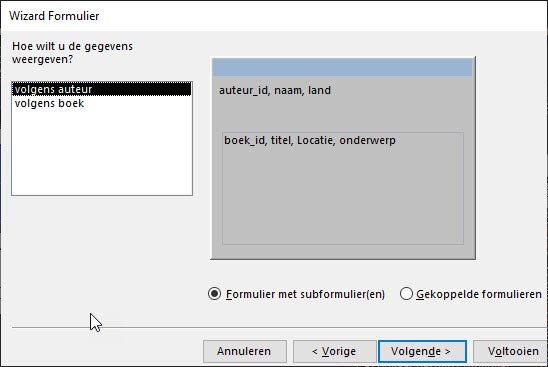

Kijk onderaan na dat je werkt met een formulier met subformulier en klik op ok.
Je hebt nu een formulier gemaakt met een subformulier!
Wil je niet met de wizard werken? Dan moet je eerst de formulieren gewoon apart maken.
Daarna moet je de formulieren in elkaar integreren. Dat doe je door het hoofdformulier te openen en dan het subformulier uit het navigatiedeelvenster te slepen naar de detailssectie van het hoofdformulier.
Simpel hé? Gewoon slepen volstaat.
Besturingselementen toevoegen
De besturingselementen zijn de bouwstenen van je rapport. Tot nu gebruikten we ze zonder nadenken. In de formulieren die we hierboven maakten, zitten immers tekstvakjes en labels.
Wanneer je gebruik maakt van de opties formulier of de wizard om een formulier te maken wordt je formulier automatisch vormgegeven met verschillende besturingselementen.
Wanneer je echter een formulier maakt met formulierontwerp op de tab maken dan moet je zelf aan de slag gaan. Sowieso kan je ook in bestaande formulieren items toevoegen door op de tab formulierontwerp besturingselementen te selecteren.
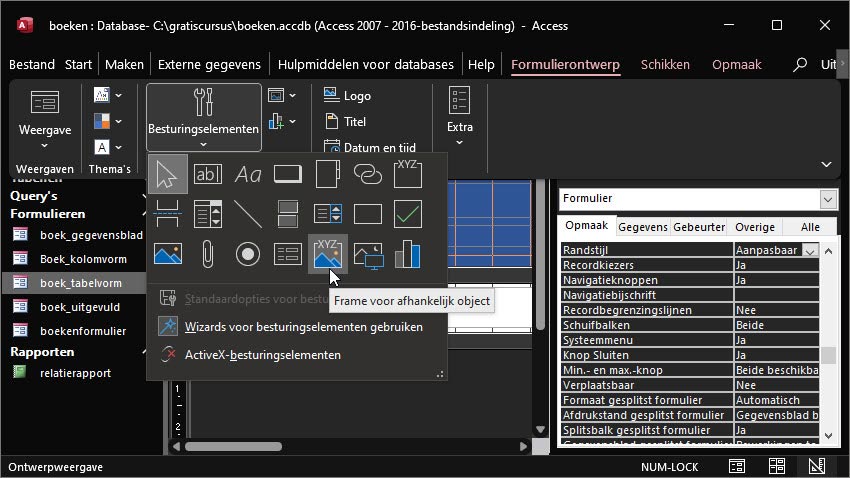
Hieronder komen nog enkele elementen meer in detail aan bod.
Velden toevoegen
Wil je gewoon een bestaand veld toevoegen aan je formulier? Open dan formulierontwerp en kijk op de tab extra. Selecteer de knop bestaande velden toevoegen, zoek rechts het veld op dat je wil toevoegen en dubbelklik erop.
Knop toevoegen
Knoppen toevoegen, dat kan iets complexer zijn.
Gelukkig kunnen we een wizard gebruiken die ons stapsgewijs doorheen dit proces neemt. Om er zeker van te zijn dat de wizard gebruikt wordt, moet je in de groep besturingselementen eens op het pijltje klikken dat de galerij met icoontjes openklapt.
Kijk na of wizards voor besturingselementen gebruiken is aangekruist.
Als je nu bij de besturingselementen voor een knop kiest en de knop tekent, dan opent een venster waarmee je beslist wat de knop precies moet doen. Je ziet verschillende mogelijke acties staan, opgedeeld in verschillende categorieën.
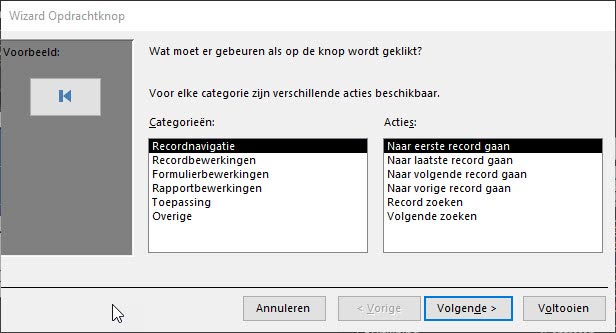
Ik kies nu voor de actie nieuwe record toevoegen bij de categorie recordbewerkingen.
Vervolgens kan je de tekst bepalen voor de knop. Je kan ook een afbeelding uploaden.
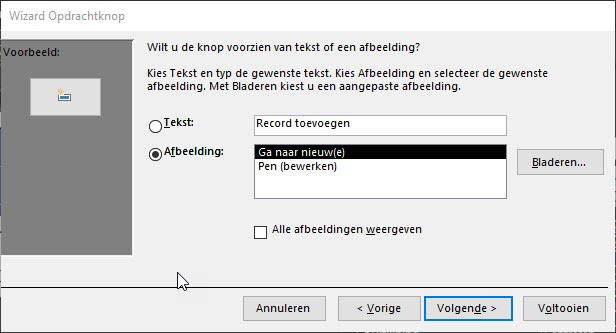
In de volgende stap geef je de knop een naam.
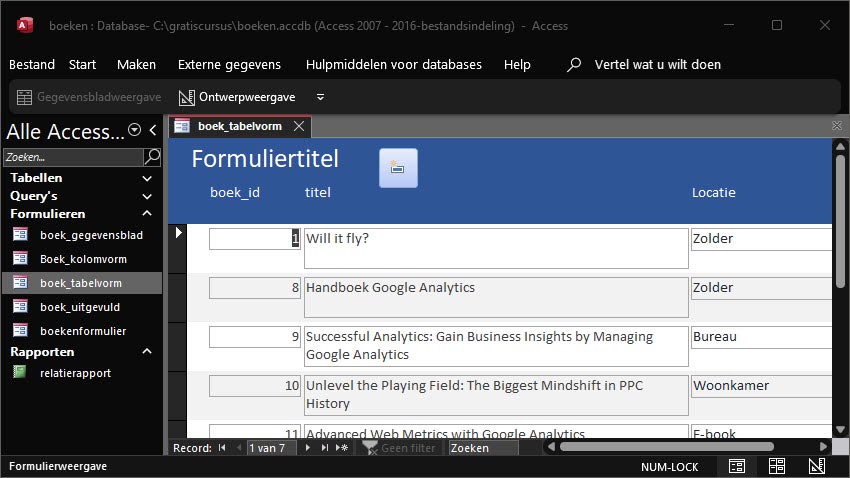
Voltooid, dan moet je in de formulierweergave zeker je knop eens uittesten.
Velden manueel koppelen aan besturingselementen
Wanneer je met de optie velden toevoegen een veld aan het formulier toevoegt, dan krijg je een besturingselement dat past bij het veldtype. Dus voor korte tekst krijg je een label met tekstvak, voor een ja/nee vraag krijg je een checkbox, etc.
Bij geavanceerdere acties wil je echter zelf de koppeling maken tussen besturingselement en de gegevensbron. En ook al wil je dat niet, het kan zeker geen kwaad om te zien wat er achter de schermen gebeurt.
Je moet eens in een formulier op een tekstvak klikken en vervolgens het eigenschappenvenster bekijken. Op de tab gegevens zie je bij besturingselementbron welk veld de gegevensbron is voor het element.