
Inhoudsopgave
- Waarvoor gebruik je rapporten in Access?
- Een rapport maken
- Een rapport maken met de wizard
- Gebruik verschillende weergaven om je rapport te bewerken of te gebruiken.
- De groepering en sortering van een bestaand rapport aanpassen
- Opmaak van een rapport aanpassen
- Items toevoegen aan een rapport: logo, titel, paginanummers etc.
- Grafiek toevoegen aan een Access rapport
- Voorwaardelijke opmaak toevoegen in een rapport
Waarvoor gebruik je rapporten in Access?
We gebruiken rapporten om de data uit onze database op een gebruiksvriendelijke en overzichtelijke manier af te drukken.
Een rapport kan, net zoals een formulier 2 bronnen hebben: ofwel maak je je rapport op basis van een of meerdere tabellen, ofwel op basis van een query.
Je zal hieronder merken dat bepaalde opties en mogelijkheden van rapporten sterk lijken op wat we bij de formulieren deden. Als je dat deel nog niet bekeken hebt, raad ik je aan om dat eerst te doen.
Een rapport maken
Net zoals bij formulieren kan je op veel verschillende manieren een rapport maken.
Op de tab maken vind je in de groep rapporten de verschillende opties.
- Met leeg rapport begin je helemaal van 0 en moet je alles zelf toevoegen.
- Met rapport maak je snel een rapport van de tabel of query die je op dat moment geselecteerd hebt in het navigatiedeelvenster.
- Met wizard rapport maak je stapsgewijs een rapport.
Een rapport maken met de wizard
Laat ons eens een rapport maken met de wizard.
In de groep rapporten op de tab maken kies ik voor wizard rapport.
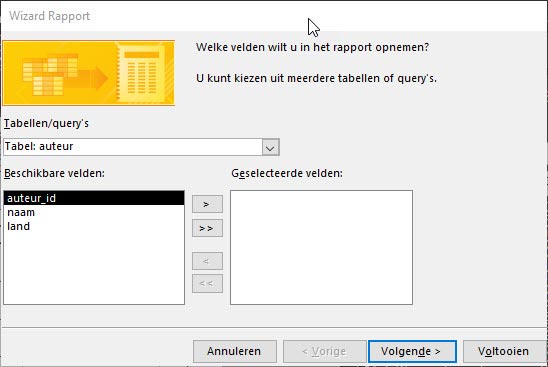
Nu moet je de tabel of query selecteren waarvoor je de velden wil opnemen in je rapport. Selecteer een specifiek veld met > of selecteer ineens alle velden met >>.
Klik op volgende.
Nu kom je in de groepeervensters. Als je kiest voor groeperen worden je data in groepjes getoond.
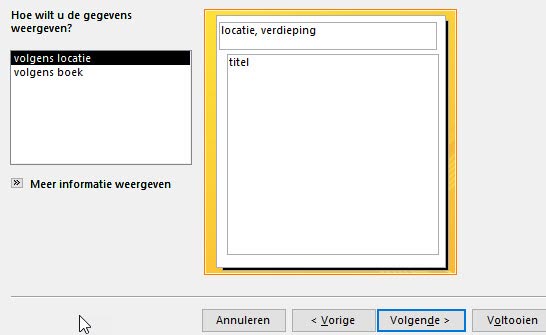
Ik kies nu voor niet groeperen.
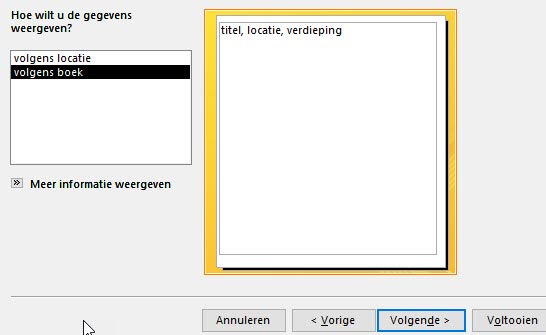
Mogelijk zie je nog een scherm over groeperen, maar ik doe dat in dit geval niet.
Daarna kom je in het sorteerscherm. Je kan sorteren op een veld.
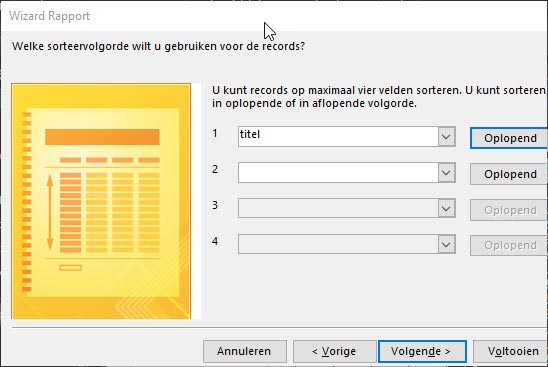
Het spreekt voor zich dat we straks, zodra we klaar zijn met de wizard, zowel de groepering als sortering nog kunnen aanpassen.
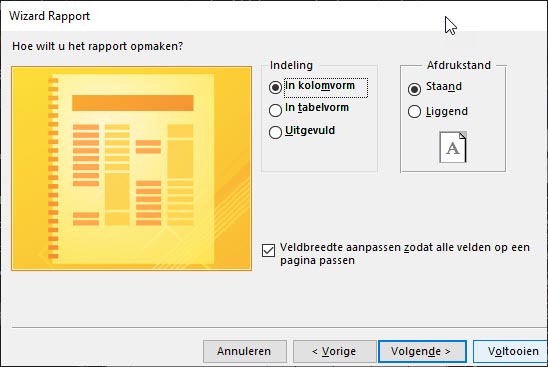
Kik op volgende om de indeling en de afdrukstand te kiezen.
- Indeling: welke opties je hier ziet wordt bepaald door of je groepeert of niet. Je zoet er namen als kolomvorm, tabelvorm, uitgevuld, met interval, blok of overzicht. Met blok of tabel heb je een weergave die het meest op Microsoft Excel lijkt.
- Afdrukstand: kies voor liggend of staand.
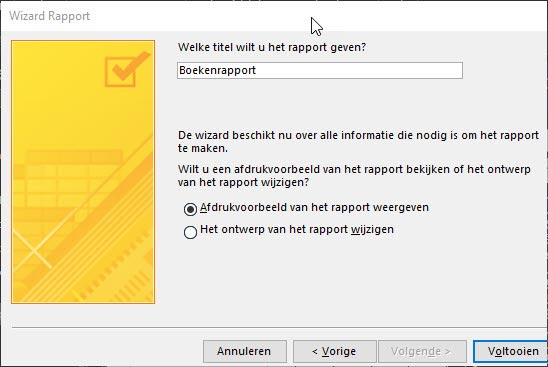
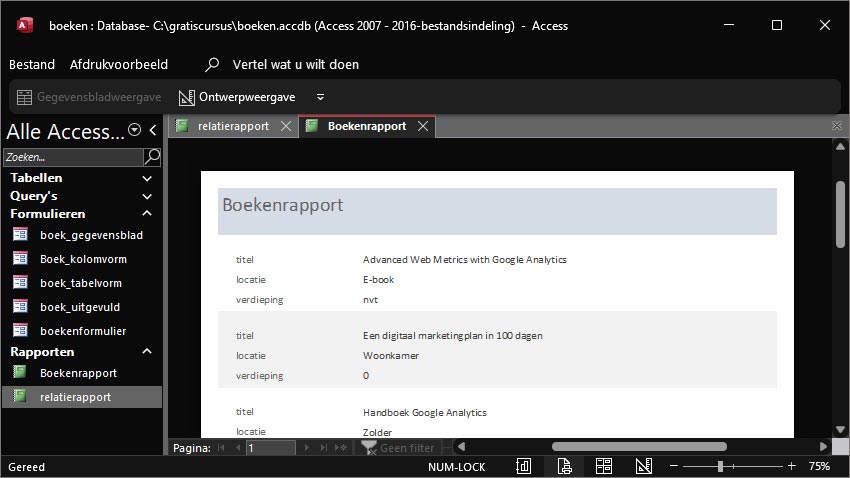
Klik op volgende en geef je rapport een naam. Als je nu op voltooien klikt, wordt het rapport toegevoegd aan het navigatiedeelvenster en opent het in de afdrukweergave.
Proficiat, je hebt nu je eerste Access rapport gemaakt!
Gebruik verschillende weergaven om je rapport te bewerken of te gebruiken.
Nu je een rapport hebt, moeten we de verschillende weergaven eens onderzoeken. Want net zoals bij de de andere databaseobjecten heb je in Access verschillende weergaven wanneer je werkt met rapporten.
Veranderen van weergave kan op verschillende plaatsen in de user interface, maar ik gebruik altijd de kleine icoontjes die onderaan rechts het beeld staan.
- Rapportweergave: in deze weergave gebruik je het rapport. Je ziet de data en kan er gemakkelijk doorheen navigeren.
- Afdrukvoorbeeld: in deze weergave zie je een voorbeeld van het rapport als je het zou afdrukken. In het lint kan je een paar pagina-instellingen aanpassen (bijv. liggend of staand, marges, etc.)
- Indelingsweergave: deze weergave gebruik je om het uitzicht van het rapport te bewerken. Je ziet de opbouw van het rapport, kan kolommen breder of smaller maken door de randen ertussen te verslepen. Ik vind dit een erg gemakkelijke weergave om in te werken. Je ziet ook het uitgebreide eigenschappenvenster.
- Ontwerpweergave: in deze weergave zie je de data niet, alleen de opbouw van het rapport. Je ziet de verschillende secties (zie de uitleg daarover bij de formulieren). Per sectie heb je eigen instellingen, in het lint en via het eigenschappenvenster.
Hieronder doorloop ik de verschillende weergaven.
De groepering en sortering van een bestaand rapport aanpassen
Wil je anders groeperen, of anders sorteren?
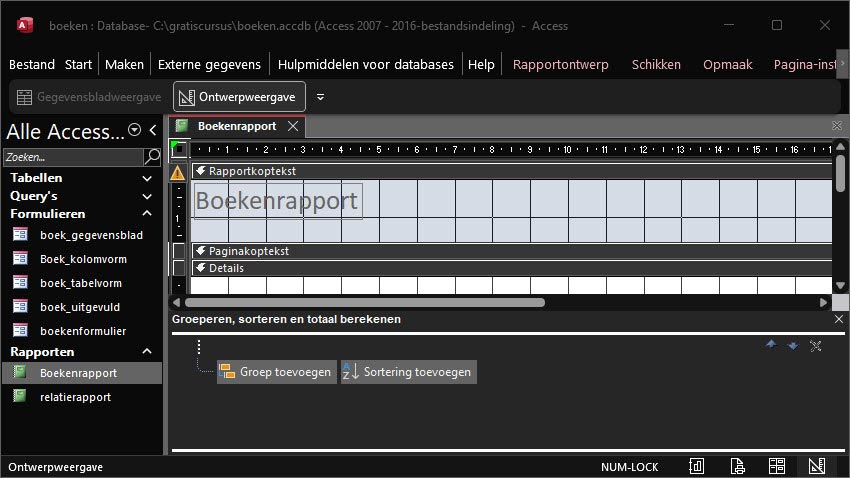
Open dan de ontwerpweergave voor het rapport dat je wil aanpassen.
Op de tab rapportontwerp vind je in de groep groepering en totalen de optie groeperen en sorteren.
Wanneer je erop klikt opent onderaan een venstertje waarmee je de groepering en sortering aanpast.
Opmaak van een rapport aanpassen
Wil je de opmaak aanpassen? Dan selecteer je best eerst de indelingsweergave.
Klik nu op het item dat je wil aanpassen. Door shift in te drukken en dan te klikken, selecteer je meerdere items tegelijk. Je kan ook de sneltoets ctra a gebruiken om alles te selecteren.
Je kan ook het keuzelijstje helemaal links bovenaan in het lint op de tab opmaak (groep selectie) gebruiken om te selecteren wat precies je wil opmaken.
Stel dat ik bijvoorbeeld het lettertype van de titel wil aanpassen. Klik dan op de tekst van de titel of selecteer het juiste item in het keuzelijstje. Vervolgens kan je op de tab opmaak in de groep lettertype het lettertype aanpassen.
Je moet al de opmaakopties maar eens bekijken. Je kan o.a. ook de rijen afwisselend een andere achtergrondkleur geven.
De breedte van de kolommen en hoogte van de rijen stel je in door gewoon de grenzen tussen de kolommen/rijen te verslepen.
Items toevoegen aan een rapport: logo, titel, paginanummers etc.
Ik wil nu extra items aan het rapport toevoegen. Ik behoud de indelingsweergave en kies voor de tab rapportindelingsontwerp.
In de groep koptekst/voettekst kan je een logo of titel invoegen. In de meeste rapporten zal er echter al een titel staan. Die kan je gewoon aanpassen door erop te dubbelklikken.
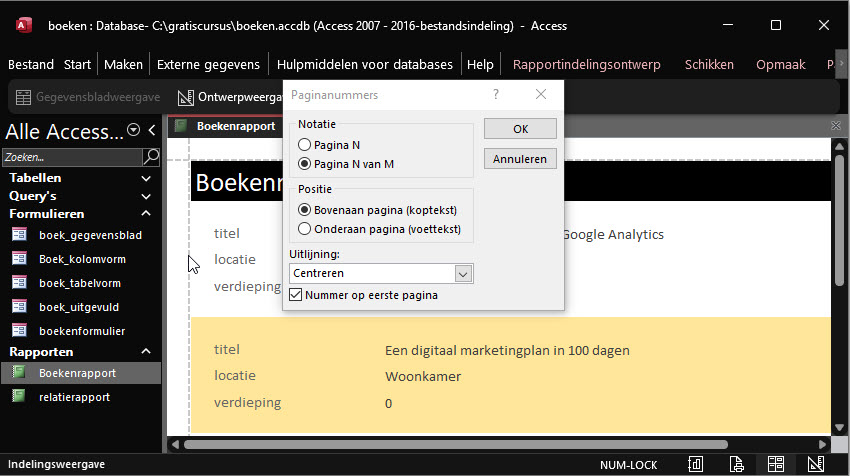
Wanneer je op paginanummers klikt, krijg je een venster te zien waarmee je bepaalt wat je precies waar wil invoegen.
Eenmaal ingevoegd kan je de items verplaatsen door ze te verslepen, of je kan ze ook echt nauwkeurig positioneren door ze te selecteren en dan bij schikken ten opzichte van elkaar uit te lijnen.
Grafiek toevoegen aan een Access rapport
In de ontwerpweergave kan je ook een grafiek invoegen.
Ik plaats deze bijvoorbeeld in de detailssectie.
Om plaats te maken kan het zijn dat je de inhoud wat moet verschuiven of de afmetingen moet veranderen.
Op de tab rapportontwerp klik ik op moderne grafiek invoegen en kies ik voor het type gegroepeerde kolom. Vind je die tab rapportontwerp niet? Dan is de kans groot dat je niet in de ontwerpweergave zit te kijken.
Je moet nu klikken en slepen op de plaats waar je de grafiek wil invoegen.
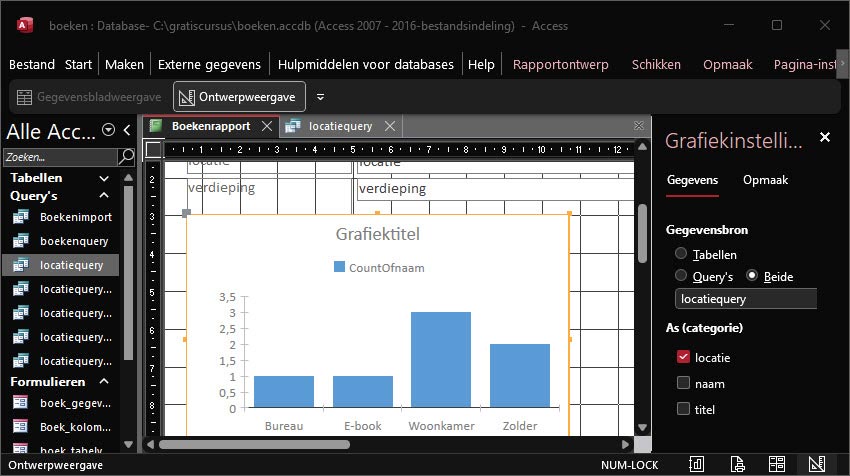
Rechts opent nu het venster voor de grafiekinstellingen. Hier bepaal je welke items in je grafiek worden opgenomen.
Bij gegevensbron selecteer je eerst waar de data vandaan komen die je in de grafiek wil zien. Wat ik meestal doe is bij beide het item opzoeken waarin de benodigde data zitten. Ik wil bijvoorbeeld een grafiek maken van het aantal boeken per locatie. Ik heb daarom een query nodig waarin ik de boeken per locatie heb opgezocht.
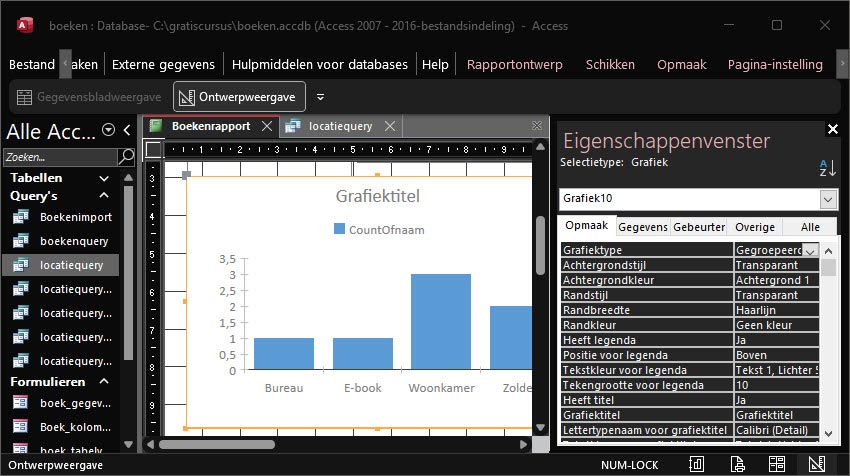
Wanneer je nu dubbelklikt op de grafiek opent een eigenschappenvenster waarmee je alles in detail kan instellen.
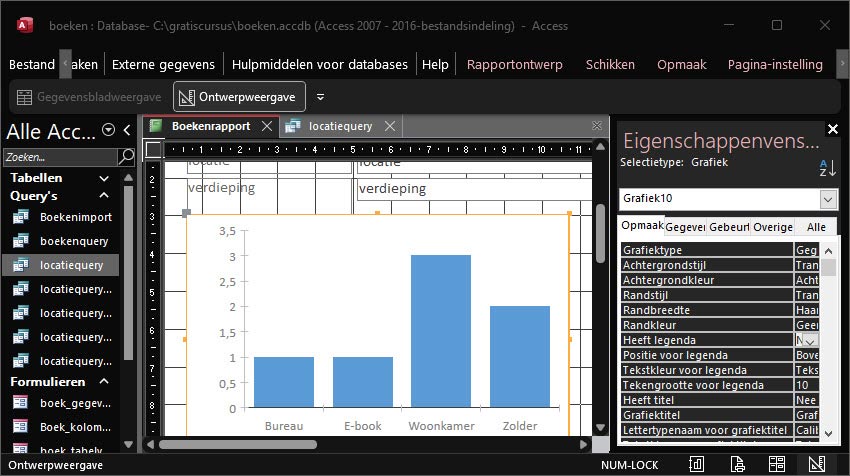
We kunnen bijvoorbeeld de grafiektitel wissen door “heeft titel” de waarde “Nee” te geven. Op dezelfde manier kan je ook de legenda weghalen.
Voorwaardelijke opmaak toevoegen in een rapport
Ken je voorwaardelijke opmaak nog van de cursus Excel? Je kan iets gelijkaardigs toevoegen in Microsoft Access. Dat gaan we hier eens kort tonen. Omdat ik die voorwaardelijke opmaak het eenvoudigst kan tonen in een rapport met getallen, voeg ik een eenvoudige selectiequery (totalenquery) toe waarin we het aantal boeken per locatie tellen.
Als je niet meer goed weet hoe dat moet, bekijk dan opnieuw even de les over query’s.
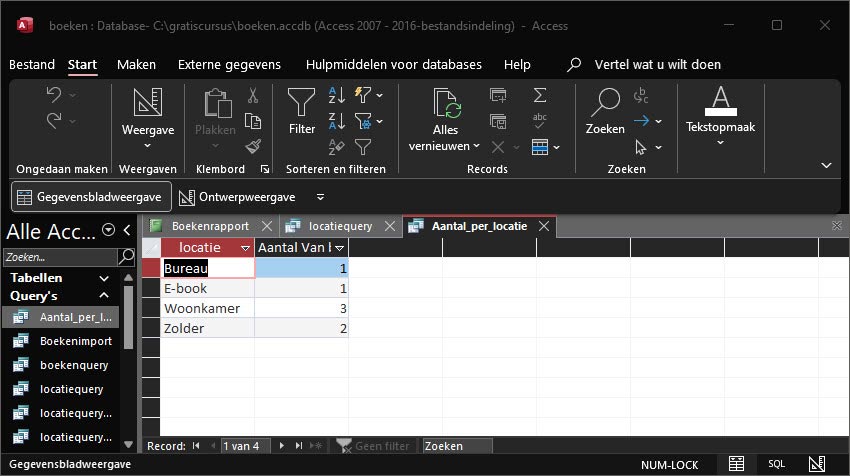
Van die query maak ik nu in een paar klikjes een eenvoudig rapport. Want het rapport kunnen we voorwaardelijk opmaken.
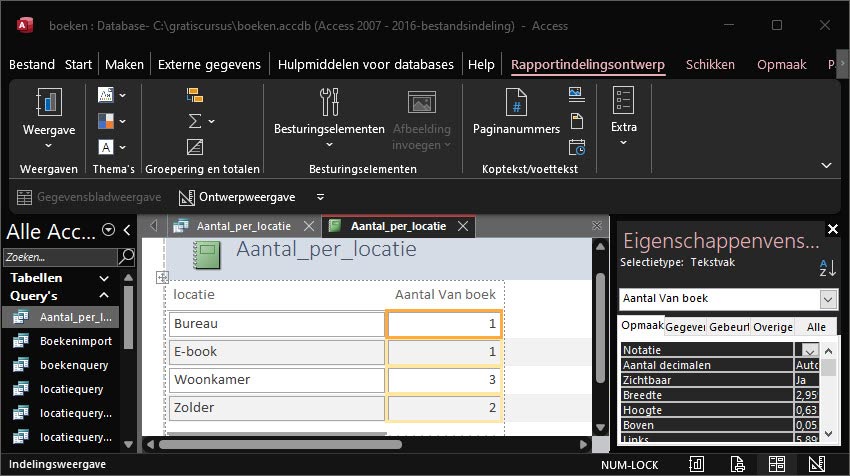
Open je rapport in de indelingsweergave of de ontwerpweergave en klik op iets wat je voorwaardelijk wil opmaken. Bijvoorbeeld op de aantallen.
Vervolgens klik je op de tab opmaak op de knop voorwaardelijke opmaak in de groep opmaak van besturingselementen.
Er opent nu een venstertje waar je de opmaakregels ziet. Heb je nog niet met voorwaardelijke opmaak gewerkt? Dan is dit lijstje leeg.
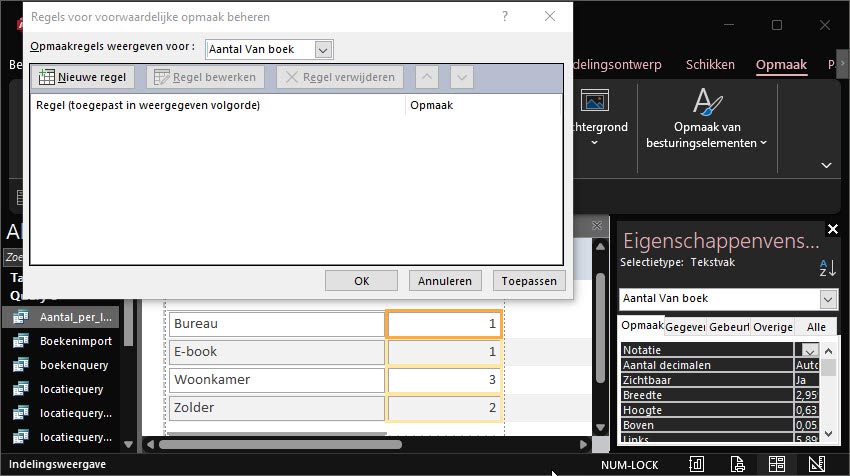
Klik op nieuwe regel om een nieuwe opmaakregel in te stellen.
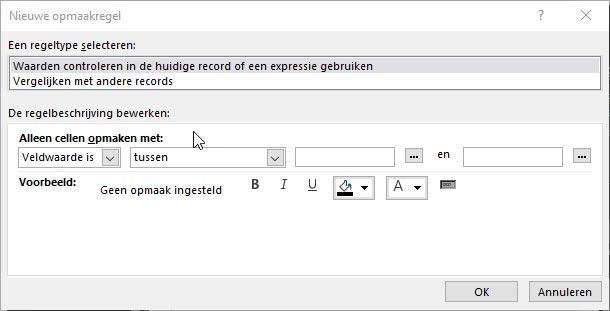
Je moet eerst een zogenaamd regeltype selecteren. Dat type bepaalt welke opmaak je kan toepassen.
De eerste optie (waarden controleren in de huidige record of een expressie gebruiken) gebruik je als je een item een opmaak wil geven op basis van de eigen waarde, of een waarde in een ander veld. Je zou bijvoorbeeld het aantal boeken per locatie rood kunnen maken als dat aantal kleiner is dan 3, of je zou ook de naam van die locatie rood kunnen maken.
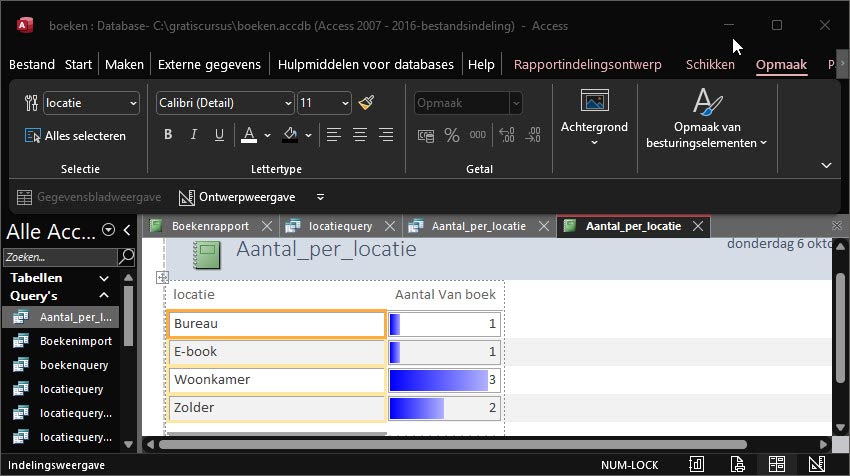
Het 2de type (vergelijken met andere records) gebruik je om gegevensbalkjes te tonen, net zoals we dat ook in Microsoft Excel deden. Met zo’n gegevensbalkje zie je in 1 oogopslag hoe hoog de waarde in een cel is ten opzichte van de waarden in andere records.
Hieronder werk ik 3 voorbeelden uit waarin de 2 regeltypes aan bod komen.
Voorbeeld 1: voorwaardelijke opmaak met gegevensbalkjes
Laat me beginnen met die gegevensbalkjes, dat is het meest eenvoudige type.
Stel dat ik in de kolom van de aantallen een gegevensbalkje wil tonen om weer te geven hoe hoog dat aantal is.
Hieronder doe ik het allemaal eens voor. De uitleg lees je onder de video.
Ik begin met te klikken op de kolom waar de data inzitten die ik wil opmaken. Niet op de kolomkop, maar wel op de eerste data zelf. De hele kolom wordt nu geselecteerd.
Vervolgens klik ik op de tab opmaak op de knop voorwaardelijke opmaak.
Ik controleer bovenaan het scherm het item dat ik wil bewerken (bij mij is dat aantal_van_boek) en ik kies voor nieuwe regel.
Ik klik op het tweede regeltype (vergelijken met andere records). Ik selecteer niet alleen balk weergeven (dan wordt het getal zelf verborgen).
Ik laat de kortste balk bepaald worden door de laagste waarde en de langste balk door de hoogste waarde en klik op Ok.
Als je nu de regel toepast (toepassen) verschijnen de balkjes. Klik ook op OK.
Voorbeeld 2: voorwaardelijke opmaak met celwaarde
Nu nog een voorbeeld van het 2de type.
Ik wil eerst het aantal boeken in het rood weergeven als het onder de 3 is. Hieronder doe ik het eerst opnieuw, de uitleg staat daaronder.
Ik klik dan opnieuw op de data in die kolom zodat ze geselecteerd worden.
Vervolgens kies ik voor opmaak > voorwaardelijke opmaak.
Bovenaan staat nu opnieuw aantal_van_boek. Dat klopt, want dat bepaalt opnieuw mijn opmaak. Daarna kies ik voor nieuwe regel en dan het eerste regeltype (waarden controleren in de huidige record of een expressie gebruiken )
Ik selecteer nu met de keuzelijstje daaronder de regel veldwaarde is kleiner dan 3.
Met de items onderaan selecteer je de toe te passen opmaak. In mijn geval is dat gewoon tekstkleur rood en een grijze achtergrond.
Wanneer je nu op OK klikt verschijnt de opmaakregel in het overzicht. Met de pijltjes zorg ik ervoor dat de regel voor de regel met de gegevensbalkjes staat. Anders wordt de opmaak niet goed toegepast.
Na toepassen en OK kan je het resultaat bewonderen.
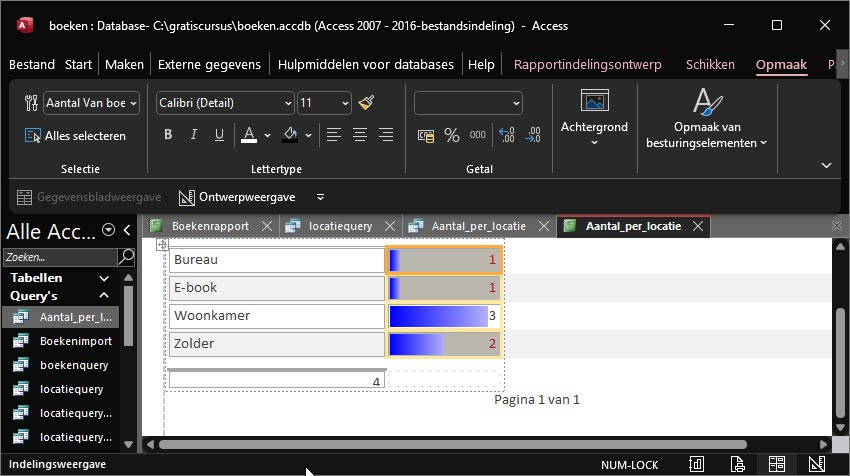
Hier zie je de opmaak.
Voorbeeld 3: voorwaardelijke opmaak met expressie
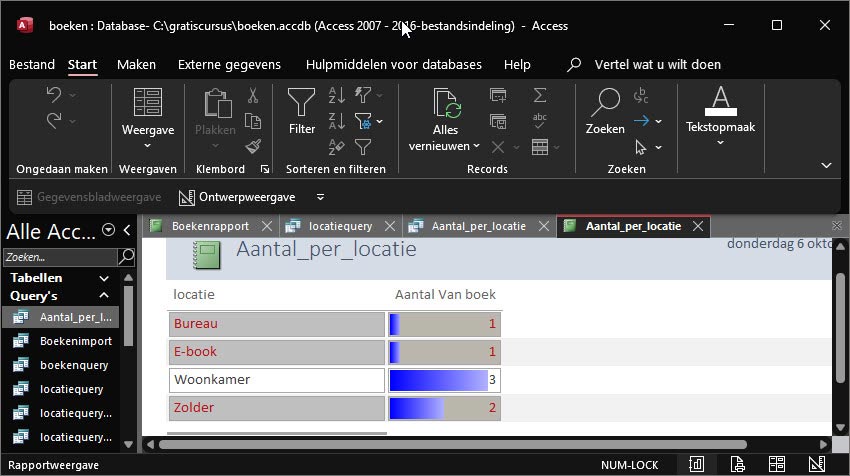
Stel nu dat ik de naam van de locatie ook rood wil weergeven als het aantal boeken lager dan 3 is. Dan heb ik een expressie nodig in het eerste regeltype.
Ik doe het opnieuw eerst eens helemaal voor. De uitleg volgt daaronder.
Je moet dat maar eens proberen: klikken op de namen van de locaties > opmaak > voorwaardelijke opmaak > nieuwe regel.
In plaats van in het keuzelijstje te kiezen voor veldwaarde is verander je dat nu in expressie. Je wil de opmaak immers niet laten bepalen door wat er in het veld locatie zit, maar wel door het veld aantal_van_boek.
Zo’n expressie invullen hebben we nog al gedaan. Het is de bedoeling dat we een uitspraak formuleren die juist of fout kan zijn. Als ze juist is, wordt de opmaak toegepast.
Je zou de expressie meteen kunnen typen, maar de meeste mensen hebben wat hulp nodig. De 3 puntjes rechts brengen je naar de expressionbuilder.
Onderaan vind je nu alle velden en operatoren die je in een expressie kan gebruiken. Bij mij wordt de expressie [Aantal van Boek] <3.
Klik op OK om de builder te sluiten.
Vervolgens moet je onderaan nog even de gewenste opmaak selecteren.
Na nog een paar keer op OK en toepassen klikken zie je het eindresultaat.
Nice! 😉