
Inhoudsopgave
Wat zijn scenario’s?
Met scenario’s onderzoek je de impact van een wijziging in een cel op de uitkomst in andere cellen.
Stel dat je een heel eenvoudig werkblad hebt waarop je op basis van het gemiddelde aantal bezoekers, het gemiddeld aantal pagianweergaven per bezoeker, de gemiddelde bestelratio en de gemiddelde opbrengsten een paar berekeningen maakt.
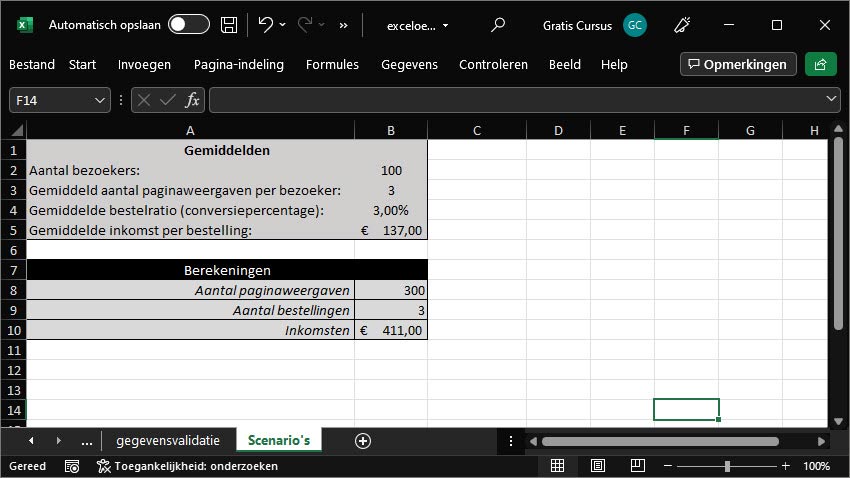
Je kan je inbeelden dat op bepaalde momenten het aantal bezoekers en de conversieratio hoger is dan op andere dagen. Stel dat je voor de waarden in het bovenste tabelletje gemakkelijk wil kunnen switchen tussen meerdere scenario’s. Van het basisaantal bezoekers naar een topmoment als Black Friday, of naar een moment met website minder bezoekers als een warme zomerdag.
Je zou in je werkblad elke keer het aantal bezoekers manueel kunnen veranderen, maar het werkt efficiënter om de verschillende scenario’s in te geven en er dan uit te kunnen kiezen wanneer je ze nodig hebt.
Hoe scenario’s ingeven?
Dat doe je op de tab gegevens in de groep voorspelling. Klik bij wat-als-analyse en dan op scenariobeheer. De bedoeling is nu dat daar twee scenario’s komen te staan. Eentje voor black friday en eentje voor warme zomerdag.
Om ze toe te voegen, klik op toevoegen, geef het scenario een naam (bijv. Black Friday) en geef aan in welke cel je een wijziging wil aanbrengen (in dit geval B2 met het aantal bezoekers en B4 met de bestelratio.)
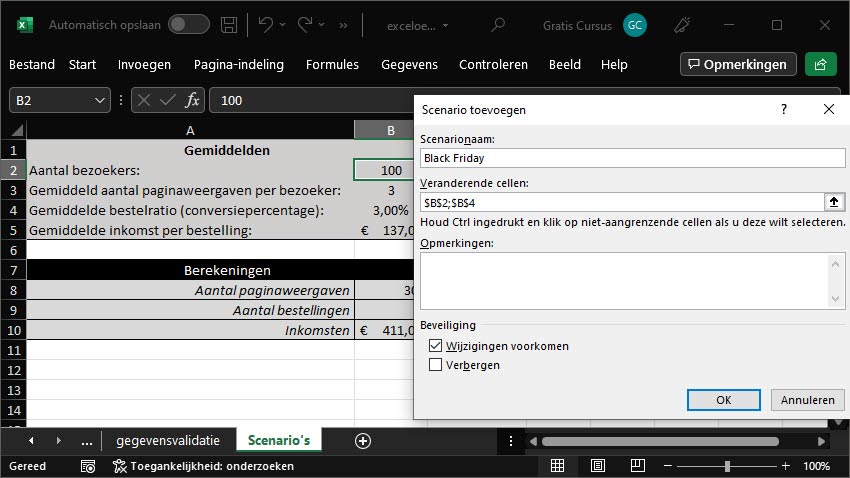
Als je dan op OK klikt moet je getallen ingeven voor de veranderende cellen. Voor Black Friday is het aantal bezoekers hoger en ook de conversieratio stijgt.
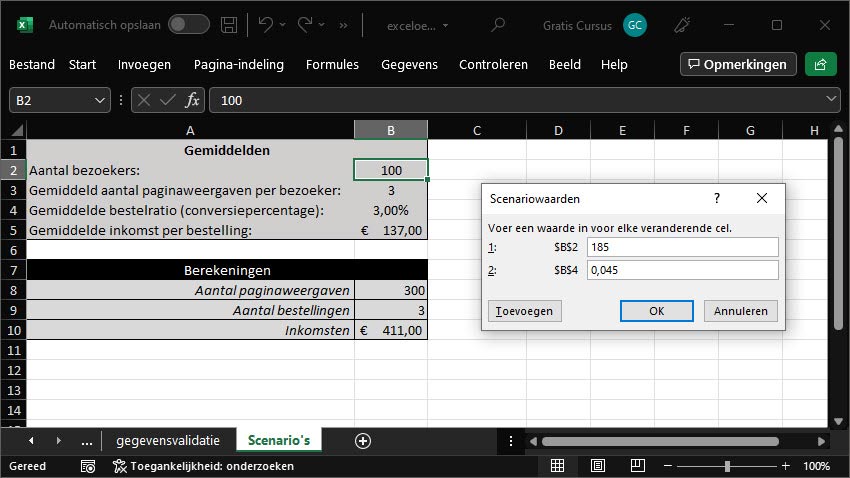
Vervolgens kan je snel een tweede scenario toevoegen door op toevoegen te klikken. Ik voeg zo de data voor “warme zomerdag” toe, en voeg ook nog een neutraal gemiddeld scenario in.
Scenario’s weergeven en een samenvatting tonen
Als je de scenario’s hebt ingegeven, kan je ze een voor een weergeven. Dat doe je door op de tab gegevens in de groep voorspelling op scenariobeheer te klikken bij wat-als-analyse. Klik op het scenario dat je wil en kies onderaan voor weergeven.
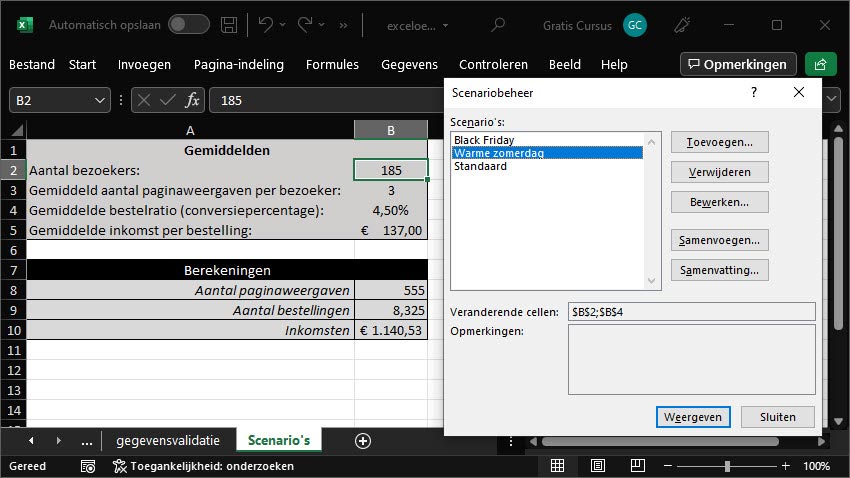
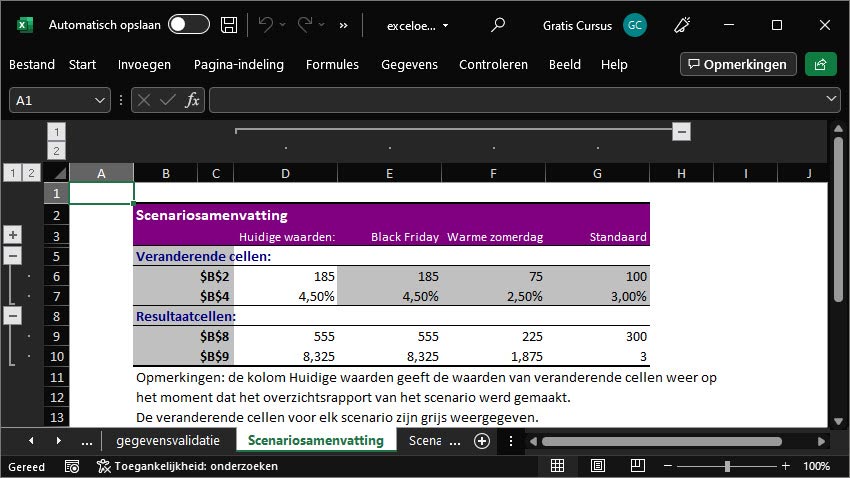
Je kan er ook voor kiezen om een handige samenvatting te tonen van al je scenario’s. Dat doe je door op diezelfde plaats te kiezen voor samenvatting en dan scenariosamenvatting.
Op een nieuw werkblad opent nu een tabelletje met daarin de mogelijke scenario’s.
Doelzoeken
Normaal kijk je vooral naar de einduitkomst van je formules. In het voorbeeld hierboven naar de input voor je formules.
Maar je kan je ook afvragen hoeveel paginaweergaves je nodig hebt om een bepaald niveau van inkomsten te halen. Daarvoor heb je de optie doelzoeken nodig.
Stel dat je wil weten hoeveel paginaweergaves gemiddeld nodig zullen zijn om 2.000 euro aan inkomsten binnen te halen.
Je doet dat door in de groep voorspelling op de tab gegevens te kiezen voor doelzoeken. Vervolgens krijg je een kadertje te zien waarin je moet duidelijk maken wat je precies wil weten.
- Cel instellen: hier kies je de cel waaraan je een bepaald minimum wil geven. In ons voorbeeld de inkomsten
- Op waarde: hier typ je de waarde die je die cel wil geven, in ons voorbeeld 2000
- Door wijzigen van cel: hier selecteer je de cel die gewijzigd moet worden, in ons voorbeeld het aantal paginaweergaven
Wanneer je nu op OK klikt, zie je het resultaat. Bij dit aantal paginaweergaven is de opbrengst € 2.000.
Ik doe het eens voor.