Inhoudsopgave
Wat is Microsoft Excel?
Heb je nog nooit met Excel gewerkt? Dan is het goed om hier heel even bij stil te staan: wat is Excel eigenlijk? Excel heeft er al een hele geschiedenis opzitten. Het werd ergens midden jaren ’80 gelanceerd.
Excel is wat ze in het Engels een spreadsheet-programma noemen, maar daar is geen goede vertaling voor. Het is een programma waarmee je data bijhoudt, analyseert en grafisch weergeeft.
Je gebruikt het programma dus vooral om berekeningen te maken, om data bij te houden en om die data te presenteren in de vorm die jij wil. In de pre-computertijd gingen professionals vaak aan de slag met een rekentoestel en dikke farden papier, vol met gegevens. Nu doe je al die dataverwerking in een Excel-computerbestand.
Tip | Een blik in het Excel verleden
Word je blij van wat nostalgie? Neem dan eens hier een kijkje:
https://www.versionmuseum.com/history-of/microsoft-excel.
Je vindt er screenshots van oude versies van Excel. Aanrader!
Tijd nu om Microsoft Excel op te starten. In Microsoft Windows doe je dat door op de knop Start te drukken. In de lijst met apps vind je ergens Excel.
Wat zie je op het startscherm van Microsoft Excel?
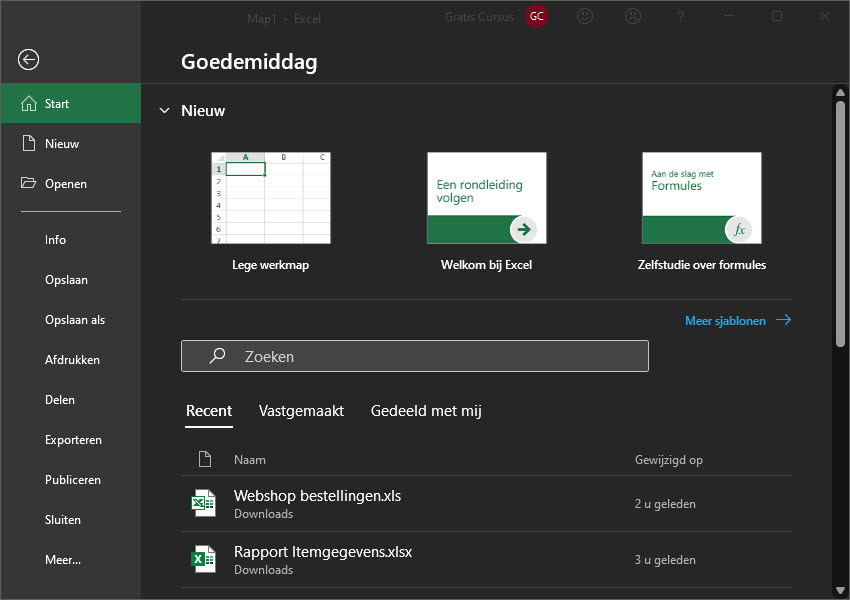
Wanneer je Excel opstart, krijg je een startscherm te zien. Wat valt er te zien?
- Het grootste deel van het scherm wordt ingenomen door je recent geopende bestanden. Kijk onder het kopje recent. Dat zijn de bestanden die je het laatst hebt bewerkt.
Wil je bepaalde bestanden altijd bij de hand hebben? Dan moet je ze vastpinnen. Ze verschijnen dan bij vastgemaakt. Vastpinnen zelf doe je door met de cursor over de naam van een bestand te gaan en dan te klikken op de punaise.
Hieronder doe ik het voor.
- Bovenaan kan je een sjabloon kiezen (lege werkmap, welkom bij Excel, zelfstudie over formules etc.). Een sjabloon is een startbestand dat al inhoud en opmaak kan bevatten (bijv. om snel een factuur te kunnen opstellen). Je ziet misschien ook enkele leer-sjablonen. Daarmee kan je wat Excel-oefeningen maken. Je kan natuurlijk ook gewoon deze cursus doorlopen. 😉
- Je kan natuurlijk ook een volledig nieuwe werkmap openen. Dat doe je onder nieuw bij lege werkmap.
- Bij Nieuw in de balk links vind je nog veel meer sjablonen, en je kan ook online naar nog veel meer gaan zoeken. Je kan er ook gewoon een lege werkmap openen.
- Wil je een bestaande werkmap openen? Dan moet je in de linkse balk op openen klikken. Je kan er zoeken in je OneDrive (dat is de cloudopslag van Microsoft), maar ook natuurlijk op je computer zelf.
- Onderaan vind je informatie over je account (op het screenshot zit dat bij mij bij meer): je kan hier connectie maken met je Microsoft account waarvoor je Office gekocht hebt. Je kiest er ook een thema voor MS Excel (dat bepaalt de kleur van vensters) en je connecteert met je OneDrive voor opslag.
- Daaronder (op het screenshot ook bij meer) heb je een feedback-optie waarmee je feedback naar Microsoft kan sturen.
- Helemaal onderaan staan de opties (op het screenshot ook bij meer) . Meestal moet je daar niet veel aan veranderen. Om de handleiding niet te complex te maken, zeg ik er hier niets over.
Tip | Wil je snel het startscherm sluiten en heb je gewoon een leeg werkblad nodig?
Druk gewoon op de escape-toets op je toetsenbord om het startscherm te doen verdwijnen. Deze tip bespaart je heel wat tijd. 🙂
Met bestanden werken in de backstage weergave
Je moet nu eens een bestand openen (bijvoorbeeld een nieuw) en dan op de bestand knop klikken in het lint bovenaan.
Je ziet nu de zogenaamde backstage weergave. Deze weergave lijkt zeer sterk op het startscherm van hierboven, maar er zijn nu een aantal extra opties beschikbaar.
Je vindt hier acties die je kan uitvoeren met het bestand dat je hebt geopend, zoals opslaan, afdrukken etc.
Info
Je vindt hier alle informatie over je document (grootte, auteur, labels, laatste bewerkdatum etc.) en je kan (delen van) je bestand beveiligen zodat ze niet gewijzigd kunnen worden door andere gebruikers. Daarover later meer.
Opslaan & opslaan als
Met opslaan en opslaan als bewaar je het bestand. Het verschil tussen de twee is dat je bij opslaan als het bestandstype, de locatie en de naam kan wijzigen. Bij opslaan sla je sneller op, maar kan je geen aanpassingen doen.
Zorg ervoor dat je altijd goed weet waar je bestanden bewaart. Het gebeurt vaak dat gebruikers zonder nadenken opslaan, maar dan achteraf niet meer weten waar hun bestand gebleven is.
Afdrukken
Hiermee kan je (delen van) je bestand afdrukken.
Delen
Hiermee kan je een koppeling naar het bestand delen via de OneDrive cloudopslag, of het bestand delen als bijlage bij een e-mail (als een Excel-bestand of als een PDF).
Mijn tip is om bestanden zo weinig mogelijk als bijlage te delen. Maak gebruik van de cloudfuncties. Het grote voordeel is dat het bestand dat je deelt altijd actueel is, dat er geen tientallen verschillende versies rondslingeren. Mails met bijlagen nemen daarentegen heel erg veel ruimte in in je mailbox.
Probeer dus aan de verleiding te weerstaan om bestanden (zoals vroeger de gewoonte was) als bijlage toe te voegen bij e-mails.
Exporteren
Met deze optie kan je o.a. het bestand snel als PDF exporteren.
Publiceren
Met deze optie maak je connectie met Power BI. Dat is een dashboarding tool van Microsoft. Het maakt echter geen deel uit van deze basiscursus.
Schermonderdelen: hoe gebruik je de Excel interface?
Het is de bedoeling dat je binnenkort goed je weg vindt in Excel. Bekijk het screenshot en ontdek waar wat op het scherm te vinden is.
Merk op dat op jouw beeldscherm waarschijnlijk veel groepen opengeklapt zijn. Om scherpe screenshots te tonen, open ik het programma in een kleiner venster. Vind jij alles terug?
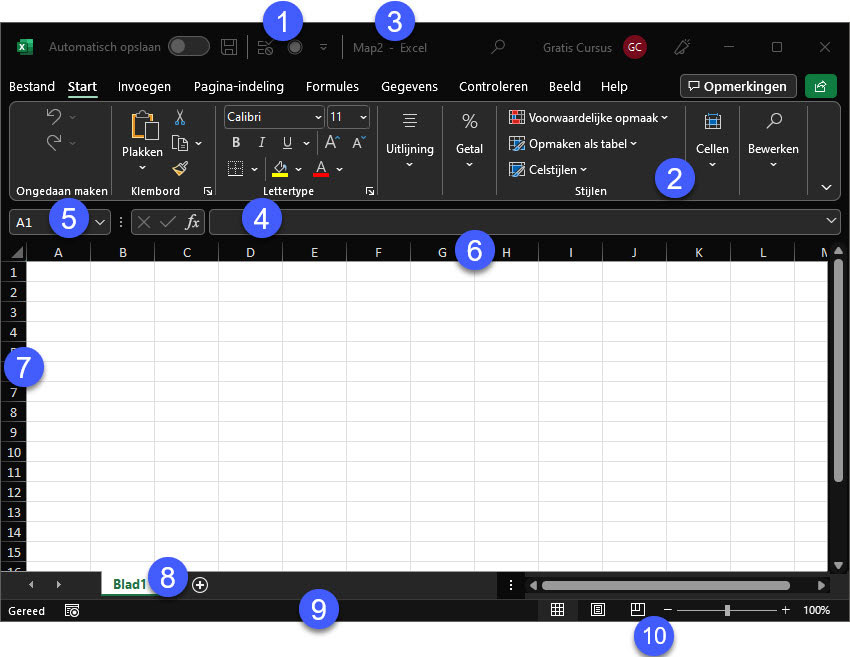
(1) Werkbalk snelle toegang
Op deze werkbalk vind je een paar standaardknoppen, bijvoorbeeld voor de functies opslaan, ongedaan maken of opnieuw uitvoeren. Je kan echter ook eigen functies toevoegen. Dat doen we later
Zie je de werkbalk snelle toegang niet staan? Dan wordt die misschien als een aparte balk getoond vlak onder het lint, of wat ook kan is dat de werkbalk verborgen is.
(2) Het lint met tabbladen en op elk tabblad verschillende groepen:
De grote menubalk heet het lint. Je ziet dat het lint plaats biedt aan verschillende tabbladen (bijvoorbeeld start, invoegen, pagina-indeling …). Op elk tabblad zie je verschillende groepen ( bijvoorbeeld klembord, lettertype, uitlijning … op de tab start).
(3) Titel
Je ziet bovenaan de naam van je document.
(4) Formulebalk
In de formulebalk zullen we straks de functies en formules zien staan die we in cellen gebruiken. Je kan er ook rechtstreeks functies ingeven.
(5) Naamvak
Elke cel in Excel is uniek, en elke cel heeft dan ook een unieke naam. Standaard bestaat die naam uit de kolomletter van de cel, gevolgd door het rijnummer (bijv. A2).
(6) Kolomletters en (7) rijnummers
(8) Werkbladen
Een werkmap heeft standaard één werkblad. Wanneer je met complexere bestanden werkt, maar je echter vaak gebruik van meerdere werkbladen. Je moet zo’n werkblad beschouwen als een soort van blad in een dikkere ringmap (je werkmap).
(9) Statusbalk
Wanneer je in enkele cellen getallen ingeeft en die vervolgens selecteert (door te klkken en te slepen), dan zie je dat in de statusbalk enkele basisberekeningen worden gemaakt op deze getallen (bijvoorbeeld standaard de som, het gemiddelde en het aantal waarden). Als je met de rechtermuisknop op de statusbalk klikt, kan je andere items selecteren.
(10) Weergaveselectie met zoombalk
Standaard kijk je naar je werkblad in de normale weergave. Hier zie je dat er nog andere weergaven beschikbaar zijn. Die zijn vooral nuttig om te voorspellen wat er uit je printer zal rollen wanneer je je werkblad afprint. Je vindt hier ook nog een zoombalkje.
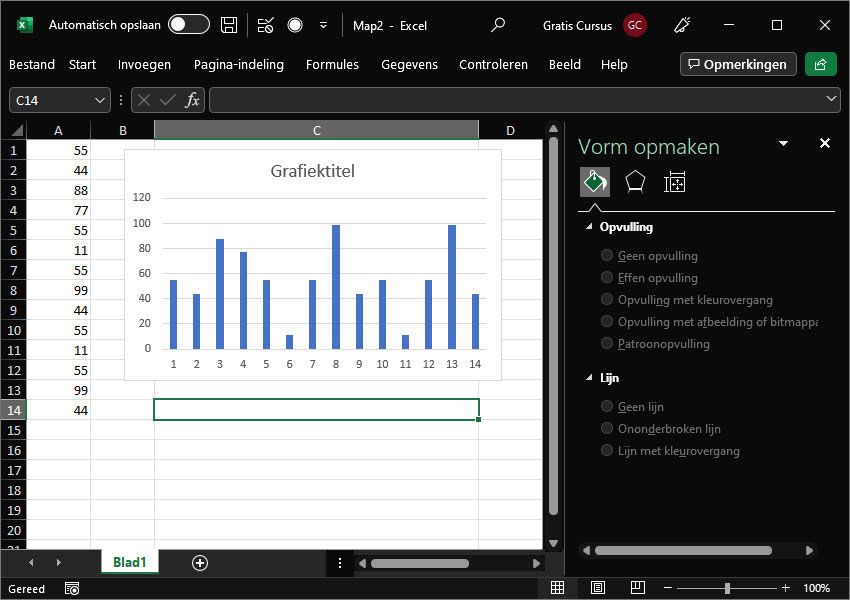
Wanneer je bepaalde handelingen uitvoert binnenkort (bijv. werken met een grafiek) dan zal je merken dat soms een extra venster aan de rechterkant opent. In dat taakvenster vind je dan nog heel wat extra mogelijkheden. Bekijk het screenshot hieronder. Wat je er concreet mee kan doen, dat komt later nog aan bod.