
Inhoudsopgave
- Lettergrootte, kleuren, vet en randen tekenen
- Hoe kan je randen tekenen?
- Inhoud uitlijnen in een cel (links, rechts, centreren, boven, midden, onder)
- Inhoud draaien (handig voor kolomtitels)
- Tekstterugloop: voorkom dat tekst doorloopt in de cel ernaast
- Cellen samenvoegen
- Kolommen versmallen of verbreden en rijen verhogen of verlagen
Lettergrootte, kleuren, vet en randen tekenen
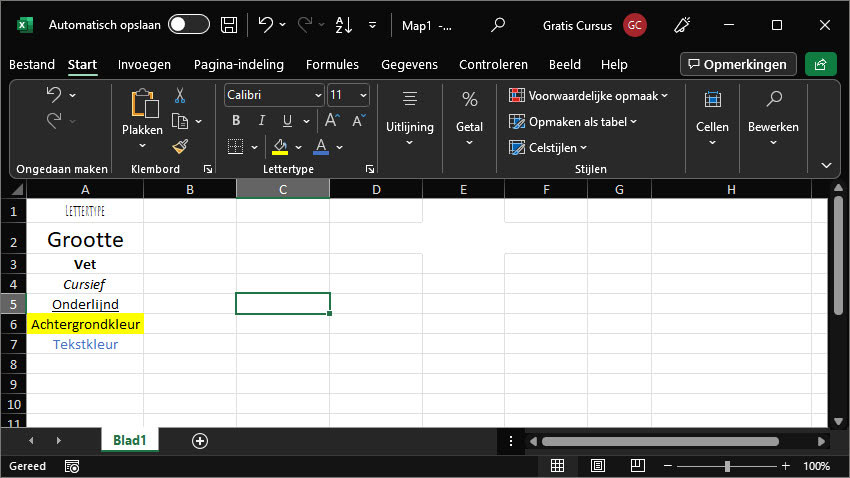
De meeste opties in de groep lettertype op de tab start zullen wel duidelijk zijn. Je vindt hier de standaardmogelijkheden voor lettergrootte, lettertype, vet, cursief, onderlijnen, tekstkleur en achtergrondkleur.
Hoe kan je randen tekenen?
Iets meer aandacht verdient waarschijnlijk het knopje om randen te tekenen. Je vraagt je misschien af waarvoor dat nodig is. Je ziét toch al randen? Dat klopt, maar die randen worden standaard niet afgedrukt. Ze staan er enkel maar om de grenzen van cellen aan te duiden.
Als je echte randen wil, moet je ze zelf tekenen.
Tip | Krijg je hoofdpijn van de rasterlijnen? Je kan ze uitschakelen.
Bij beeld zie je in de groep weergeven een vinkje om rasterlijnen al dan niet te tonen. Ik toon ze echter altijd om vlot met Excel te kunnen werken.
Wanneer je randen wil weergeven, begin je met een goede selectie te maken. Welke cellen wil je dezelfde randstijl geven? Dan klik je in de groep lettertype en kies je welk type randen je wil toevoegen. Bijvoorbeeld alle randen, of alleen de buitenranden, of alleen een onderrand etc.
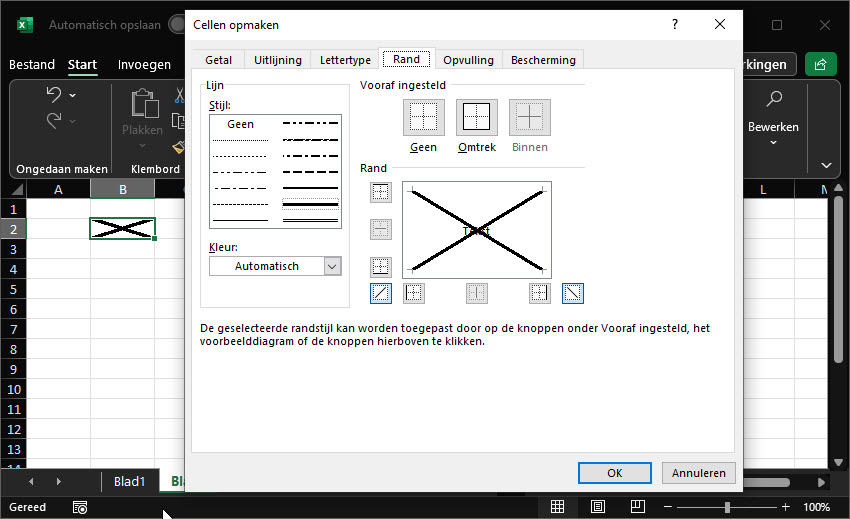
Wil je echt alle opties? Wanneer je op het knopje voor randen klikt, vind je onderaan de optie voor meer randen. Daarmee kan je alles in detail instellen.

Met dit scherm kan je een cel ook diagonaal doorkruisen of doorstrepen. Zo suggereer je dat er geen waarde aan toegevoegd mag worden. (let overigens op: die doorstreping verhindert niet dat er waarden worden ingegeven, het is enkel opmaak)
Inhoud uitlijnen in een cel (links, rechts, centreren, boven, midden, onder)
Op de tab start in de groep uitlijning kan je met de 6 knopjes links positioneren in de cel: boven, gecentreerd of onder; links, gecentreerd of rechts.
Inhoud draaien (handig voor kolomtitels)
In diezelfde groep vind je ook het draaiknopje. Dat is handig om bijvoorbeeld kolomlabels wat meer verticaal te schrijven om zo je tabel smaller te houden.
Tekstterugloop: voorkom dat tekst doorloopt in de cel ernaast
Standaard voeg je inhoud in zonder tekstterugloop. Dat betekent dat de inhoud van een ene cel geplaatst wordt over zijn buurcel aan de rechterkant zolang die cel leeg is. Wanneer in die buurcel ook inhoud komt, wordt niet alle inhoud zichtbaar.
Dat kan je voorkomen door tekstterugloop in te stellen. Dat betekent dat wanneer een regel in een cel vol is, dat de inhoud doorloopt op een volgende regel. Het maakt je opmaak veel beter leesbaar.
Cellen samenvoegen
Je ziet in de groep uitlijning ook nog een knopje om cellen samen te voegen. Over de gevaren van cellen samenvoegen heb ik het eerder gehad.
Om cellen samen te voegen: selecteer het bereik, en klik in de groep uitlijning op cellen samenvoegen of samenvoegen en centreren.
Kolommen versmallen of verbreden en rijen verhogen of verlagen
Je kan de afmetingen van kolommen of rijen gemakkelijk manueel versmallen door te slepen met de muis. Wanneer je bovenaan tussen de 2 letters van 2 kolommen beweegt, verandert je cursor immers een icoontje waarmee je de breedte kan aanpassen. Bij de rijen gebeurt iets gelijkaardigs.
Wanneer je eerst meerdere rijen of kolommen selecteert door op de rijnummers of kolomletters te klikken kan je de grootte van meerdere rijen of kolommen tegelijk aanpassen.
Tot slot nog dit: wanneer je dubbelklikt op de grens tussen 2 kolommen of rijen (tussen de kolomletters of de rijnummers), dan krijgt de kolom of rij automatisch de minimale afmetingen die nodig zijn om de inhoud volledig weer te geven. Dat automatisch aanpassen van de hoogte of breedte bespaart je heel wat tijd!
Probeer dat eens een keertje: voeg in een eerste cel wat lange tekst toe, en plaats ook in de cel rechts daarvan iets. Wanneer je nu dubbelklikt tussen de 2 kolommen, zal de eerste kolom de breedte krijgen die nodig is om de inhoud van de eerste cel volledig weer te geven.