
Inhoudsopgave
- Eenvoudig een grafiek invoegen
- Grafiektype achteraf wijzigen
- Reeksen en categorieën benoemen
- Rijen en kolommen omdraaien
- Bereik van een grafiek aanpassen
- Grafiekelementen toevoegen (astitels, grafiektitel, rasterlijnen, etc.)
- Grafiekelementen instellen en anders weergeven
- Combinatiegrafiek maken met 2 Y-assen
- Trendlijn toevoegen aan je grafiek
Tip | Volg je eigen werkwijze
Net zoals bij heel veel acties in Microsoft Excel leiden er meerdere wegen naar hetzelfde resultaat. Ik stel je hieronder voor hoe ik grafieken opmaak. Is dat dan de enig juiste werkwijze? Nee, natuurlijk niet.
Eenvoudig een grafiek invoegen
Laten we eens beginnen met een eenvoudige grafiek in te voegen. Ik start van wat eenvoudige gegevens.
In de eerste stap duid ik gewoon de data aan die ik in mijn grafiek wil opnemen. Dat kan een bereik zijn, maar dat kunnen ook 2 of meerdere bereiken zijn. (tip: meerdere bereiken selecteer je door de ctrl-toets ingedrukt te houden).
Ik vind het altijd duidelijk om de labels (de kolomkoppen) niet mee te selecteren. Dat kan perfect, en heel veel mensen doen het, maar ik zelf niet. Ik duid enkel de data aan die ik wil opnemen in de grafiek. Je moet zelf maar beslissen of je dit ook doet.
Vervolgens klik je in de tab invoegen in de groep grafieken op een van de types grafieken. Het allersimpelste type grafiek is waarschijnlijk een eenvoudige kolomgrafiek.
Tip | Merk op dat Microsoft Excel zelf enkele grafiektypes markeert als aanbevolen grafiek
Bij de aanbevolen grafieken in de groep grafieken vind je een paar automatische grafieksuggesties. Volgens MS Excel passen deze types goed bij je dataselectie. Het is natuurlijk aan jou om daar al dan niet op in te gaan.
En daar verschijnt al je grafiek. Gemakkelijk, hé.
Wanneer je nu in de grafiek klikt merk je 2 dingen op:
- zodra je klikt zie je 2 extra tabbladen, specifiek voor grafieken. Daarmee kan je echt alles van deze grafiek aanpassen en tweaken. Dit is echt speelgoed voor wie graag alles tot in de puntjes instelt.
- wanneer je in de grafiek klikt zie je in de originele data kadertjes staan die het bereik van de data aangeven. Door deze kadertjes van vorm te veranderen, verander je het bereik voor je grafiek.
Grafiektype achteraf wijzigen
Je hebt in de stap hiervoor gekozen voor een bepaald type grafiek. Maar, wat als je je bedenkt en het type wil wijzigen?
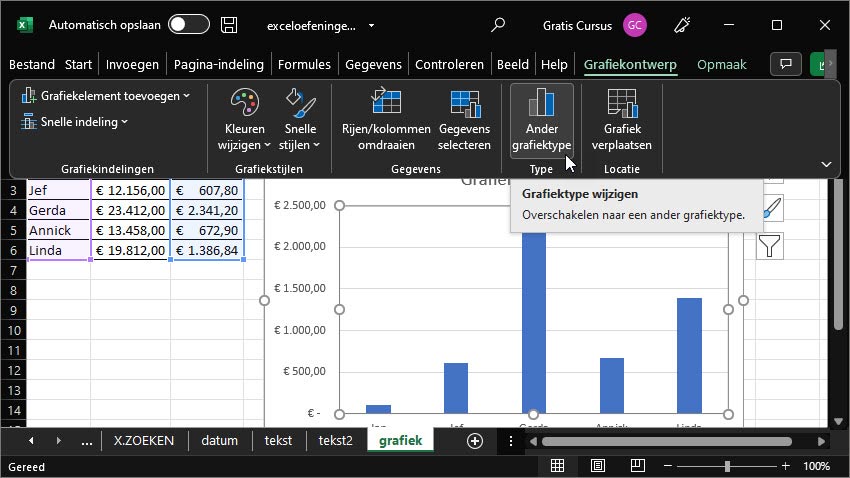
Dat doe je gemakkelijk door in de grafiek te klikken, en dan op de tab grafiekontwerp te kiezen voor ander grafiektype. Vervolgens kan je daar een ander type selecteren.
Reeksen en categorieën benoemen
Omdat ik enkel de data zelf selecteerde, is het nodig om de reeks te benoemen. Als jij hierboven die benamingen of labels meteen mee selecteerde wanneer je de grafiek opmaakte, dan hoef je deze stap niet te volgen. Lezen kan natuurlijk geen kwaad. 🙂
Je doet het door in de grafiek te klikken en dan te kiezen voor gegevens selecteren in de groep gegevens op de tab grafiekontwerp.
Je grafiek bestaat uit een of meerdere reeksen en een of meerdere categorieën. In het voorbeeld is er 1 reeks met 5 categorieën. Met de knop toevoegen zou je extra reeksen kunnen toevoegen, maar dat ga ik niet doen hier.
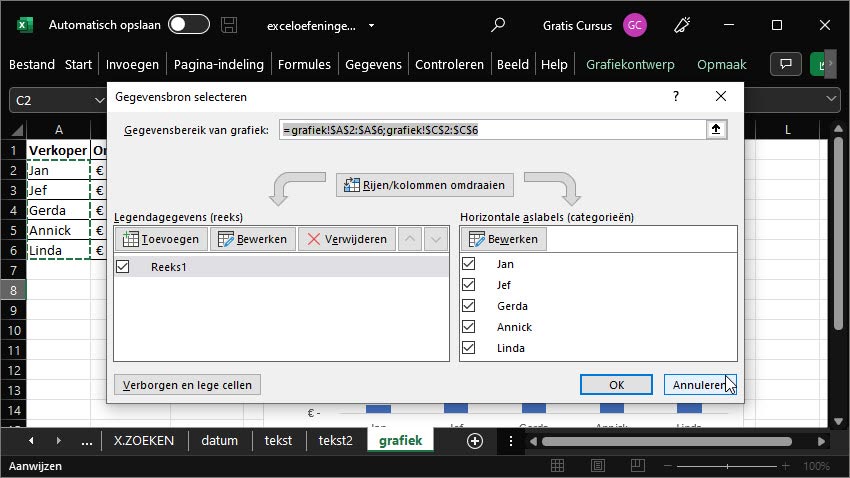
Wat ik wel wil doen is de reeksnaam toevoegen. Dat doe je door op de reeks te klikken en dan te kiezen voor bewerken. Je kan nu een reeksnaam opgeven door die gewoon te typen, of door op een cel te klikken waar die naam in voorkomt. Bevestig met OK.

Wanneer je categorieën geen duidelijke namen hebben, zou je die ook kunnen wijzigen, maar dat is in mijn voorbeeld niet nodig.
Rijen en kolommen omdraaien
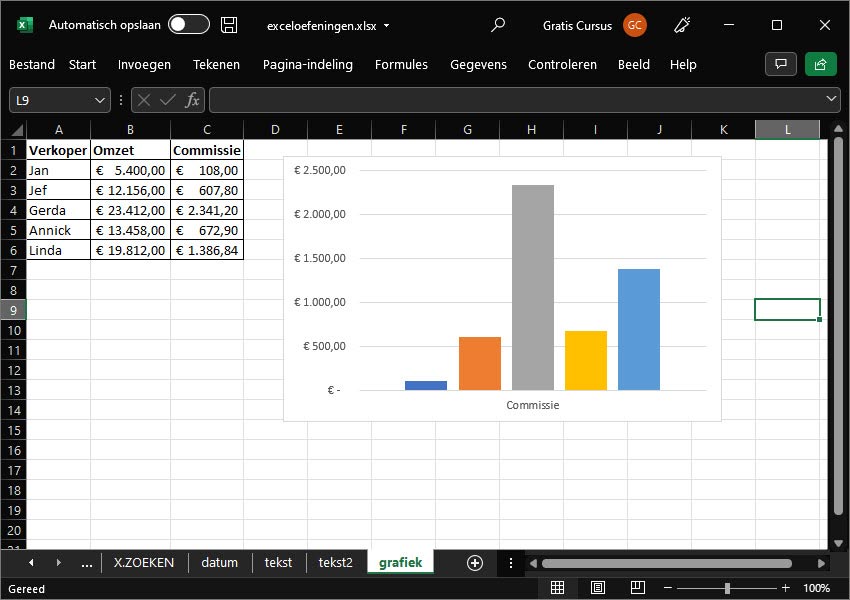
In de groep gegevens van de tab grafiekontwerp zie je de optie staan om rijen en kolommen om te draaien. Als je daarop klikt wordt wat in de legenda stond in de categorieën weergegeven en wat in de categorieën werd weergegeven komt nu in de legenda te staan.
Wat je moet kiezen hangt af van je data. Let goed op, want als je hier de foute optie kiest, wordt je grafiek soms onzinnig. Kijk eens naar het voorbeeld hieronder. Deze grafiek is op dezelfde gegevens gebaseerd als die hierboven, maar dan met rijen en kolommen omdraaien. Je ziet hier nu de commissie per verkoper, maar zoals je ziet heb je nu echt een legende nodig om te zien welke kleuren voor welke verkoper staan. Dat zegt dus niet zo veel.
Bereik van een grafiek aanpassen
Wil je het bereik van een grafiek aanpassen? Dus meer, minder of andere data gebruiken in de grafiek? Dan kan je op de grafiek klikken en vervolgens met het selectiekader het databereik aanpassen.
Voor echt grote aanpassingen, klik je beter op gegevens selecteren in de groep gegevens. Daar kan je het bereik aanpassen en zelfs reeksen toevoegen.
Grafiekelementen toevoegen (astitels, grafiektitel, rasterlijnen, etc.)
Je kan heel wat extra’s toevoegen aan de grafiek. Denk aan astitels, een legenda, een grafiektitel, een gegevenstabel, gegevenslabels, etc.
Zo’n grafiekelement toevoegen doe je door in de grafiek te klikken, en vervolgens in de groep grafiekindelingen van de tab grafiekontwerp op de knop grafiekelement toevoegen te klikken. Daar kies je wat je nodig hebt.
De meeste items zullen wel duidelijk zijn. Ik zet een klein beetje uitleg bij enkele wat meer speciale elementen.
Een gegevenstabel is een tabel met data die onder de grafiek wordt weergegeven. Handig als je bijv. in een presentatie wat je zegt wil duiden met een grafiek, maar tegelijk ook de echte data wil tonen.
Met gegevenslabels geef je data weer in de grafiek zelf. Bijvoorbeeld in een cirkelgrafiek kan je een percentage tonen dat weergeeft hoe groot de spie van de taart is (uitgedrukt in procenten, bijvoorbeeld).
Grafiekelementen instellen en anders weergeven
In zo’n grafiek kan je echt alles instellen. Wil je op je as niet 1.000.000 , 2.000.000 etc. plaatsen maar wel 1, 2 en dan een extra labeltje miljoen? Dat kan. Wil je op je assen maatstreepjes om voor elke 5 in plaats van voor elke 10? Dat kan. Je kan het zo wild niet bedenken of er bestaat een knopje voor. Of toch bij wijze van spreken. 😉
Waar vind je al die instellingen? Eigenlijk is dat heel gemakkelijk. Het eerste wat je moet doen is ergens dubbelklikken in de grafiek. Vervolgens opent rechts een opmaakvenster. Wanneer je nu in de grafiek iets aanklikt, dan worden de opties in dat opmaakvenster aangepast aan het element dat je geselecteerd hebt.
Het zal sowieso even zoeken blijven omdat er zoveel mogelijk is, maar op deze plaats kan je alles instellen.
Je vindt er ook opties om de grafiek volledig naar wens op te maken, met kleurtjes, randtypes, randkleuren etc.
Hieronder zie je hoe ik enkele aanpassingen doe.
Combinatiegrafiek maken met 2 Y-assen
Een combinatiegrafiek bestaat uit meerdere reeksen die met een ander grafiektype worden opgemaakt. Je combineert bijvoorbeeld een kolomgrafiek met een lijngrafiek.
Zo’n grafiek wordt echter alleen maar leesbaar als je niet 1 as gebruikt, maar wel 2. Stel bijvoorbeeld dat je het aantal verkopen en de omzet wil weergeven.
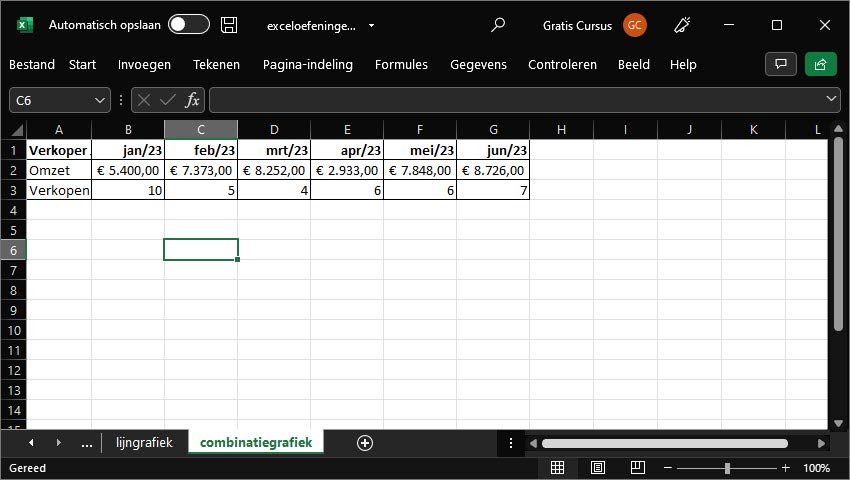
1 as zou weergeven. Omdat het aantal bezoeken veel hoger is dan het aantal bestellingen, verdwijnt de reeks voor de bestellingen in het niets.

De oplossing? Verhuis een van de twee statistieken naar een secundaire as, een tweede Y-as die dan rechts wordt weergegeven.
Hoe doe je dat? Ten eerste moet je het grafiektype wijzigen. Dat doe je door in de grafiek te klikken en vervolgens de tab grafiekontwerp te selecteren. Klik op ander grafiektype in de groep type.
In het venster wat opent kan je bij combinatie per reeks een ander grafiektype kiezen. Wanneer je secundaire as aanvinkt, wordt de reeks weergegeven op de tweede Y-as, aan de rechterkant dus.
Om zo’n gecombineerde grafiek leesbaar te maken voeg je best astitels toe.
Trendlijn toevoegen aan je grafiek
Met trendlijnen kan je doorheen alle individuele data het grote verhaal proberen te zien. Is de algemene trend stijgend of dalend. Soms kan het nuttig zijn om de kleine verschilletjes even te negeren en op zoek te gaan naar de grote lijnen.
Hoe voeg je zo’n trendlijn toe? Simpel, je doet dat net zoals je alle andere grafiekelementen toevoegt. Bij grafiekelement toevoegen op de tab grafiekontwerp dus. Klik daarna op trendlijn.
Vervolgens moet je selecteren welk type trendlijn je wil toevoegen. Dat hangt af van het type trend dat je verwacht. Verwacht je bijvoorbeeld een lineaire trend, of daarentegen een exponentiële groei? Maak je keuze.
Wanneer je meerdere reeksen hebt krijg je vervolgens nog de vraag aan welke reeks je de trendlijn wil toevoegen.

En voila, daar staat ze!