
Inhoudsopgave
Sorteren of filteren? Voeg eerst een filter toe aan je kolomkoppen
Meestal zijn de gegevens in een werkblad zo opgebouwd: in de rijen vind je allemaal records of gevallen, bijvoorbeeld alle producten uit je winkel. In de kolommen vind je dan verschillende eigenschappen van die producten (prijs, naam, barcode, merk etc.)
Wanneer je nu gaat sorteren op 1 van die kolommen (bijv. prijs, van hoog naar laag) dan is het natuurlijk belangrijk dat niet alleen de kolom met prijzen gesorteerd wordt, maar dat de volledige rijen mee verschuiven. Anders kloppen je data niet meer.
Gelukkig heeft MS Excel dat voorzien.
Ik doe het altijd zo (er zijn andere manieren, maar dit werkt voor mij het snelst) :
- Selecteer de kolomkoppen van alle kolommen van je dataset. Dat gaat meestal gemakkelijk door de eerste kolomkop aan te klikken, en dan ctrl shift in te drukken, gevolgd door het pijltje naar rechts. Je selecteert dan alle kolomkoppen.
- Vervolgens ga je naar de tab gegevens. In de groep sorteren en filteren klik je op de knop filter.
- Je ziet dat aan je kolomkoppen nu lijstknopjes worden toegevoegd.
- Als je op zo’n knopje klikt, zie je de optie om te sorteren.
- Wil je niet sorteren, maar filteren? Dan kan je onderaan waarden selecteren of niet selecteren, of je kan getal- of tekstfilters gebruiken om enkel bepaalde records over te houden.
Hoe zie je dat gegevens gefilterd zijn?
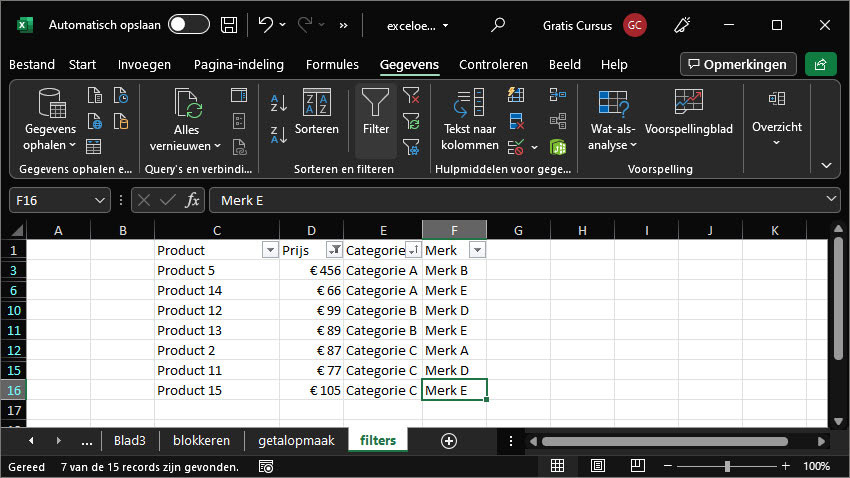
Dat is natuurlijk een belangrijke vraag: kijk je naar je volledige dataset of naar een selectie? Om dat te weten, moet je goed naar de kolomkoppen kijken. Bij gefilterde data zie je een ander icoontje staan.
Filters wissen en filters verwijderen
Er is een verschil tussen een filter “wissen” en een filter “verwijderen”.
Wanneer je een filter wist, dan worden alle records uit deze kolommen terug weergegeven. Je ziet dan terug alle rijen.
Wanneer je een filter verwijdert, dan worden alle records uit deze kolommen terug weergegeven EN worden de naar onder wijzende pijltjes uit de kolommen verwijderd. Het filtersysteem zelf wordt dus weggehaald.
Om een filter te verwijderen, klik je in een van de cellen waarin de filter staat en klik je nogmaals op de knop filter in de groep sorteren en filteren op de tab gegevens. Het filter is nu weg.
Om een filter te wissen, klik je op de filter die je wil wissen, en vervolgens op de knop wissen in de groep sorteren en filteren op de tab gegevens. Je ziet nu opnieuw alle data, maar de filter zelf blijft staan.