
Inhoudsopgave
Rijen en kolommen toevoegen en verwijderen
Wil je kolommen of rijen toevoegen? Klik dan in een cel waarboven je een rij wil invoegen of waarnaast je een kolom wil invoegen (aan de links kant). Op de tab start vind je in de groep cellen opties om kolommen of rijen in te voegen bij invoegen. In diezelfde groep zie je ook de optie om te verwijderen.
Maar dat kan sneller. Wat ik zelf altijd doe is in een cel klikken en dan de toetsencombinatie ctrl + (kolom of rij toevoegen) of ctrl – (kolom of rij verwijderen) ingeven. (Let op, vaak moet je ook nog de shift-toets indrukken om een plusteken in te geven; ik druk dus eigenlijk op mijn Azerty toetsenbord ctrl shift + in) Je ziet vervolgens opties om volledige rijen/kolommen toe te voegen of te verwijderen.
Rijen en kolommen verbergen & zichtbaar maken
Rijen en kolommen verbergen. Een klikje, en ze zijn weg. En niemand die het weet dat ze er ooit waren. Nee, dat laatste is niet waar. Je ziet het wanneer er iets verborgen wordt in Excel. Hier ontdek je hoe het moet.
Waarom wil je inhoud verbergen?
Maar misschien eerst een antwoord zoeken op deze vraag: waarom wil je inhoud verbergen? Ik gebruik het vaak om hulpkolommen (waar ik tussenuitkomsten plaats om mijn bewerkingen begrijpbaar te houden) uit het zicht van de eindgebruiker te houden. Excel rekent overigens gewoon door met alles wat in zo’n verborgen kolom zit. Maar als je een bestand opent met verborgen inhoud zie je die inhoud niet.
Hoe zie je dat er inhoud verborgen is?
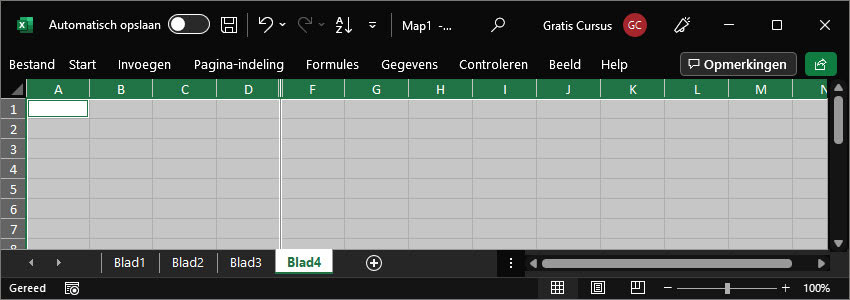
Wat verraadt dat er verborgen inhoud is? Ten eerste kan je het zien doordat de kolomletters of rijnummers niet mooi opeenvolgen. Van D naar F? Hmm…daar is iets niet pluis. 🙂

Ten tweede kan je het ook iets grondiger aanpakken: selecteer eerst alles (sneltoets ctrl a) en klik daarna op de tab start in de groep zoeken en selecteren op selecteren speciaal. Wanneer je alleen zichtbare cellen selecteren aanduidt, verklapt een scherpe horizontale of verticale lijn dat er ergens iets is verborgen.
Hoe kolommen of rijen verbergen en zichtbaar maken?
Maar nu concreet: hoe verberg je rijen of kolommen? De simpelste manier is om met de rechtermuisknop op het rijnummer of de kolomletter te klikken en daar te kiezen voor verbergen. Een klikje, dat is alles wat er nodig is.
Rijen of kolommen opnieuw zichtbaar maken kan door tegelijk iets te selecteren boven en onder een verborgen rij of links en rechts van een verborgen kolom, vervolgens opnieuw met de rechtermuisknop te klikken en dan te kiezen voor zichtbaar maken. Op dat moment verschijnt opnieuw de verborgen inhoud.