


|
|
|
|
| Cursus Outlook 2007 | go to : Index - vorige - volgende | ||
| Les 22 | Agenda (1) | ||
| Het programma Agenda | |||
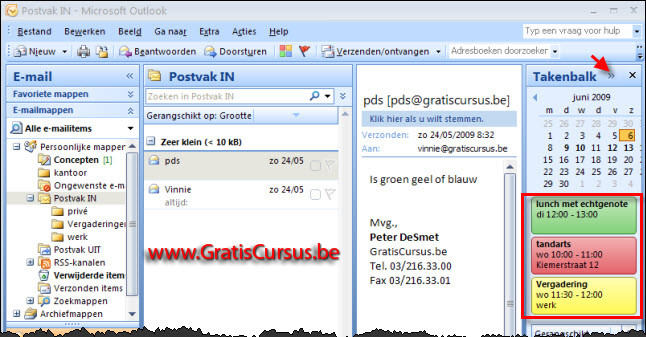
| De kracht van het programma Outlook is dat alle programma's van Outlook zoals je E-mail, je Agenda, je Taken en je Contactpersonen verbonden zijn met elkaar. Zo kan je bijvoorbeeld je agenda en je taken bekijken in het programma e-mail. Klik hiervoor het dubbele naar rechtswijzend pijltje van de takenbalk zodat deze zich uitvouwt. Bovenaan vind je de afspraken terug met daaronder (niet te zien in onderstaande afbeelding) je taken. |
|||
 |
|||
| Verschillende weergaven |
|||
Selecteer het programma "Agenda" in de navigatiebalk. |
|||
 |
|||
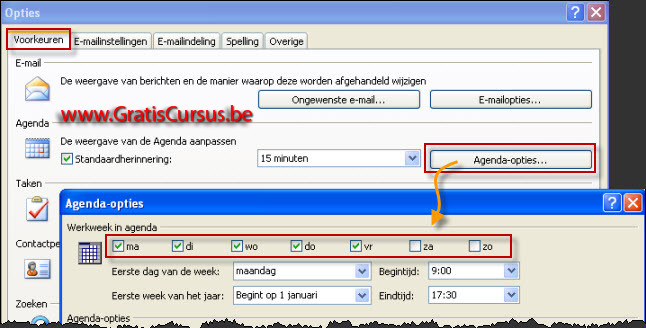
| Omdat niet voor iedereen een werkweek begint op maandag en eindigt op vrijdag kun je deze instellen naar je eigen behoeften. Klik hiervoor de knop ""Extra" in de menubalk en kies "Opties" in het drop-downmenu. In het dialoogvenster opties selecteer je het tabblad "Voorkeuren" en klik je de knop "Agenda-opties". Selecteer de voor jou bepaalde werkdagen bovenaan in het dialoogvenster "Agenda-opties". |
|||
 |
|||
| Selecteer je de weergave "Maand" dan heb je de optie "Details:" waar je de keuze hebt tussen "Laag", "Gemiddeld" en "Hoog". Afhankelijk van de keuze die je hebt gemaakt zul je meer of minder details zien van de ingevoerde planning. | |||
| > | |||
 |
|||
| Navigeren in je Agenda | |||
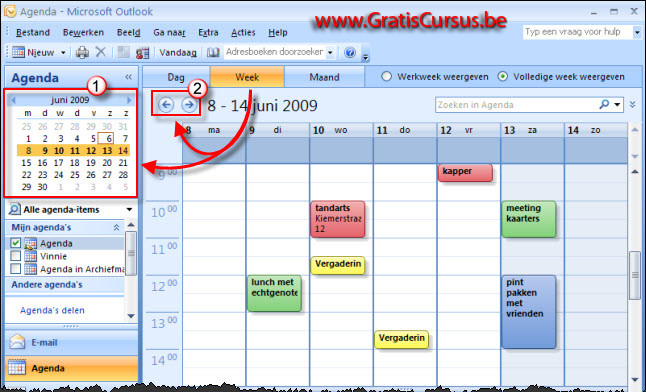
Navigeren in je agenda kan je op verschillende manieren. Een voorbeeld: Het is misschien nogal moeilijk uit te leggen, maar wanneer je het wat probeert zal je zien dat het allemaal heel logisch is. |
|||
 |
|||
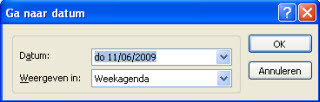
Wens je vlug naar een bepaalde datum te navigeren klik je de toetsencombinatie Ctrl G op je toetsenbord. In het dialoogvenster "Ga naar datum" typ je de datum in het bovenste vak, kies je een weergave in het tweede vak, en klik je de knop OK. |
 |
||
| Index - vorige - volgende | |||
copyright © 2012 - gratiscursus.be
