


|
|
|
|
| Cursus Outlook 2007 | go to : Index - vorige - volgende | ||
| Les 23 | Agenda (2) | ||
| Verschillende items | |||
| In onze agenda kunnen we verschillende soorten items ingeven. | |||
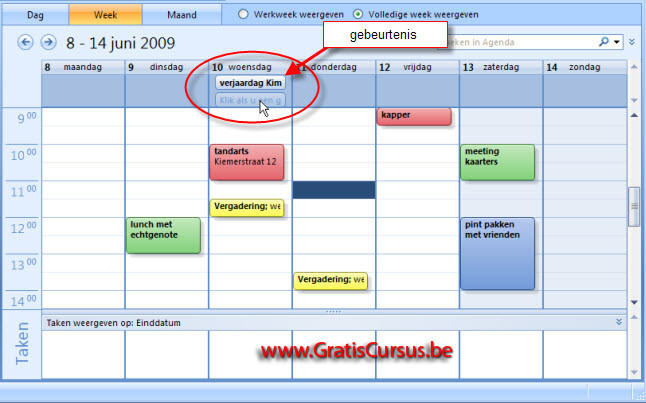
| De eerste is een afspraak, de tweede is een vergadering, de derde is een gebeurtenis en de vierde is een taak. Het verschil tussen een gebeurtenis en bijvoorbeeld een afspraak is dat je bij een gebeurtenis nog wel iets anders kunt invoegen. |
|||
| Bijvoorbeeld, je hebt een gebeurtenis zoals de verjaardag van je dochter of zoon, dit duurt bij mijn weten een hele dag, maar dit hoeft niet een hele dag van jouw tijd te nemen. Je kunt die dag nog een vergadering of een taak afwerken. | |||
 |
|||
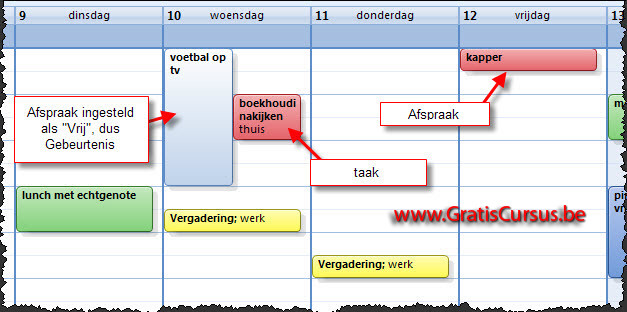
| Of ze geven bijvoorbeeld een voetbalmatch op TV. Je kan makkelijk met één oog naar de match kijken terwijl je één of andere taak afwerkt. Of deze taak dan nog goed is uitgevoerd laat ik aan jou over, maar het kan. | |||
 |
|||
| Gebeurtenis invoegen | |||
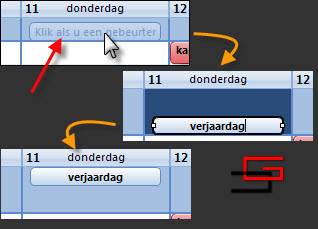
Om een gebeurtenis in te voegen plaats je de muisaanwijzer over de blauwe balk onder de datums in de agenda. Wanneer er een balkje met tekst verschijnt klik je in dit balkje en begin je het onderwerp van de gebeurtenis te typen. Klik ergens buiten dit balkje wanneer je klaar bent met typen. Een gebeurtenis wordt steeds ingevuld voor een hele dag, en wordt in je agenda gemarkeerd als "Vrij". |
 |
||
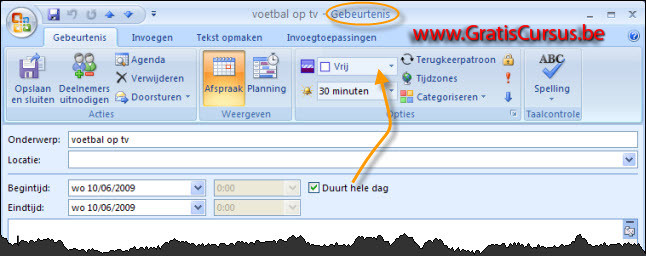
| Dit kun je zien wanneer je het dialoogvenster van deze gebeurtenis opent: | |||
 |
|||
| Wens je dit te wijzigen dubbelklik je de gebeurtenis in de agenda. Dit opent het dialoogvenster waar je ondermeer de begin- en eindtijd kunt instellen, plus een aantal andere opties. |
|||
| > | |||
| Wijzig je de tijdspanne in een gebeurtenis naar minder dan 1 dag, dan wordt dit automatisch een afspraak en wordt dit ook automatisch in je agenda gemarkeerd als "Bezet". | |||
| Wens je echter deze tijd als "Vrij" te behouden in je agenda, kan je dit steeds wijzigen door te klikken op het naar benedenwijzend pijltje en te kiezen voor, wat had je gedacht, "Vrij". | |||
 |
|||
| Index - vorige - volgende | |||
copyright © 2012 - gratiscursus.be

>