


|
|
|
|
| Cursus Outlook 2007 | go to : Index - vorige - volgende | ||
| Les 26 | Agenda (5) | ||
| Dagindeling wijzigen | |||
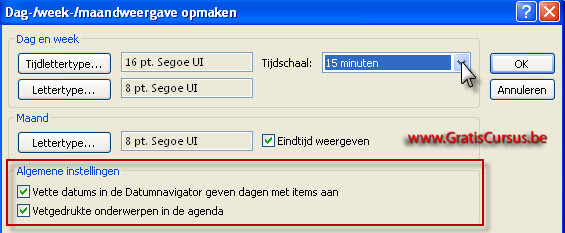
| Standaard staat het interval van de uren ingesteld op 30 minuten. Dit kun je wijzigen. Klik hiervoor met de rechtermuisknop op een lege plaats in de agenda, en kies "Overige instellingen..." in het drop-downmenu. |
|||
Dit opent het dialoogvenster "Gag-/week-/maandweergave opmaken. Onderaan dit dialoogvenster heb je nog twee opties die standaard beiden zijn geselecteerd. |
|||
 |
|||
| Achtergrondkleur en feestdagen instellen | |||
| Om de achtergrondkleur van een agenda te wijzigen klik je de knop "Extra" in de menubalk, en kies je "Opties" in het dialoogvenster. | |||
Onder het tabblad "Voorkeuren" klik je de knop "Agenda-opties..." Om de achtergrondkleur te wijzigen klik je de knop "Standaardkleur" en kies je een kleur uit het lijstje. |
|||
 |
|||
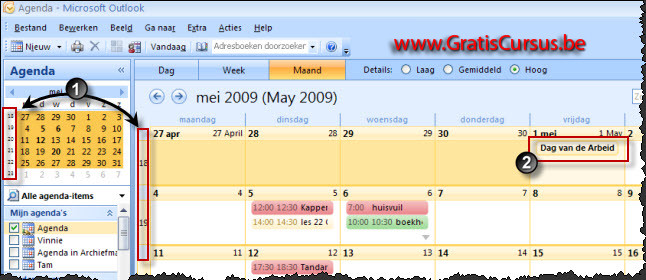
Klik OK wanneer je klaar bent. Zoals je ziet in onderstaande afbeelding worden de weeknummers vermeld in de kalender in het navigatievenster en in de maandweergave (1), worden de feestdagen weergegeven (2), en is de achtergrondkleur ook aangepast. |
|||
 |
|||
| Agenda toevoegen/verwijderen | |||
| Dat we verschillende agenda's kunnen openen en met elkaar vergelijken had ik je reeds verteld in les 7 van deze cursus. | |||
| Maar hoe je een agenda toevoegt had ik nog niet verteld.
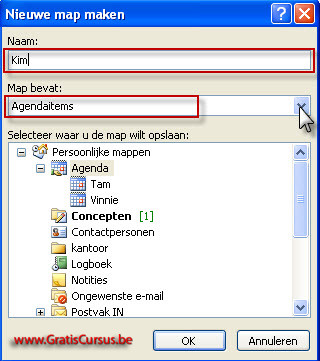
Om een nieuwe agenda toe te voegen klik je het naar benedenwijzend pijltje naast de knop "Nieuw", en kies je "Agenda" in het drop-downlijstje. In het dialoogvenster dat verschijnt geef je de nieuwe agenda een naam. In het tweede vak vergewis je ervan dat de optie "Agendaitems" is geselecteerd. Klik de knop OK. Om een agenda te verwijderen rechtsklik je deze in het navigatievenster, en kies je "Naam-Agenda verwijderen" in het drop-downmenu.. |
 |
||
| Zoals je kunt zien in dit drop-downmenu kunnen we ook deze verplaatsen, of da naam hiervan wijzigen. | |||
| Agenda afdrukken | |||
| Om een agenda af te drukken klik je de knop "Bestand" in de menubalk, en klik je "Afdrukken" in de drop-downlijst. | |||
| > | |||
| De opties in dit dialoogvenster zijn praktisch dezelfde dan in les 21 bij het afdrukken van contactpersonen, dus ga ik deze hier niet nog eens gaan uitleggen. Alleen beschik je nu over de opties "Afdrukbereik" en "Gegevens over privé-afspraken verbergen". Wat deze doen lijkt me duidelijk. |
|||
| Klik OK wanneer je klaar bent. | |||
| Agenda's delen en vergelijken | |||
| Hoe je agenda's deelt met derden en hoe je agenda's vergelijkt had ik je reeds verteld in les 6 en les 7 van deze cursus. | |||
| Hoe je taken toevoegt aan een agenda leg ik je uit in het volgende hoofdstuk van deze cursus, namelijk het hoofdstuk "Taken". | |||
| Index - vorige - volgende | |||
copyright © 2012 - gratiscursus.be
