zoek op trefwoorden:


MENU
 
Home
Forums
Enquête
Nieuwsbrief
GC in de media
SiteMap
 
cursus Office 2010
Access
Nieuw in Excel 2010
Excel automatiseren
Excel
OneNote
Outlook
PowerPoint
Word
 
cursus Office 2007
Access
Excel
Excel Tips
Outlook
PowerPoint
Publisher
Visio
Word
 
cursus Office
2000-2002-2003-XP
Access
Excel
Excel ClipTips
PowerPoint
Outlook
Word
 
cursus Photoshop
TIPS
CS5
CS4
CS2 - CS3
Elements 6
Mask Pro
 
cursus Dreamweaver
CS3
 
cursus Illustrator
CS4
 
cursus Flash
CS4
 
cursus Paint Shop Pro
X en X2
 
cursus Premiere
Elements 7-8
 
cursus Joomla
Joomla 1.5
 
Sociale Netwerk sites
Facebook
 
Diversen
Celtx
CSS
DropBox Nieuw
Firefox 3.6
GIMP
LIME
ProShow Producer
YouTube
 
cursus Google
Zoeken
Picasa 3
SketchUp
Chrome
Street View
 
cursus Windows
Live Movie Maker
Windows 7
XP
Vista
 
cursus Office '97
Word
Excel
 
 
Voeg deze site toe
aan je favorieten!


spacer spacer spacer spacer
Cursus Outlook 2007   go to : Index - vorige - volgende
       
Les 28 Takenbalk  
     
Takenbalk aanpassen

Hoe we de verschillende onderdelen van de takenbalk weergeven of verbergen hadden we reeds gezien in les 5.

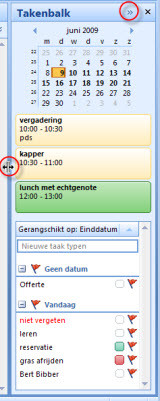
Om de takenbalk in- of uit te vouwen klik je het dubbele naar rechts of links wijzende pijltje bovenaan de takenbalk.
Om de afmeting van de takenbalk te wijzigen plaats je de cursor over de rand van de takenbalk, en wanneer deze wijzigt in een dubbel pijltje klik en sleep je deze naar de gewenste breedte.

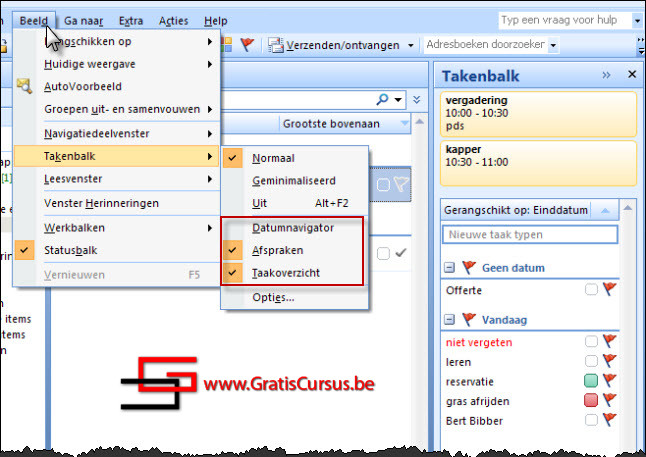
Om meerdere afspraken weer te geven in de takenbalk klik je de knop "Beeld" in de menubalk, kies je "Takenbalk" in het lijstje en klik je "Opties" in het drop-downmenu.


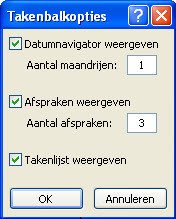
In het dialoogvenster dat verschijnt typ je in het "Aantal afspraken" het aantal dat je wilt weergeven in de takenbalk. Het maximum hiervoor is 25.

Wens je helemaal geen takenlijst weer te geven verwijder je het vinkje voor de tekst "Takenlijst weergeven".

Eventueel kan je in dit dialoogvenster ook het aantal weer te geven maanden aanpassen.

Klik OK wanneer je klaar bent

 
Onderdelen verbergen
Wens je bepaalde onderdelen te verbergen uit de takenbalk klik je de knop "Beeld" in de menubalk.
Kies je "Takenbalk" in het lijstje, en verwijder je het vinkje voor het onderdeel dat je uit de takenbalk wil verwijderen door dit te klikken.
Wens je dit onderdeel later terug weer te geven, herhaal je deze handelingen.
 
 
Index - vorige - volgende

copyright © 2000 - pdesmet - 9100 st-niklaas - belgië