


|
|
|
|
| Cursus PowerPoint | go to : Index - vorige - volgende | ||
Les 19 |
Tabblad Overzicht (Outline view) | ||
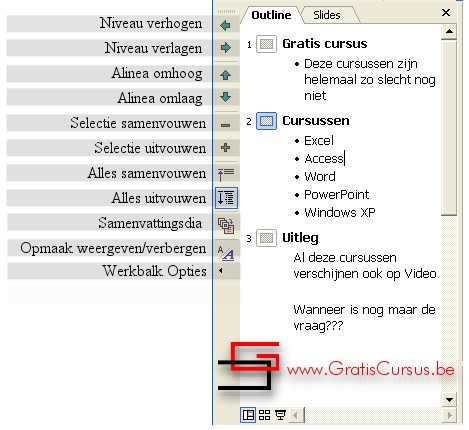
| De Overzichtswerkbalk (Outline toolbar) | |||
 |
|||
| De overzichtsweergave (Outline view) is een manier om je op de inhoud van uw presentatie te concentreren. | |||
| In de overzichtsweergave krijg je de structuur en de tekst van je dia's te zien. | |||
| In PowerPoint 2003, XP en 2000 kunnen we de overzichtsweergave bekijken door in Normal View het tabblad Outline aan te klikken. | |||
| Overzichtweergave | |||
| In PowerPoint 2000 en '97 kunnen we de overzichtsweergave bekijken door te klikken op View - Outline View in de menubalk. | |||
| De teksten in Outline View worden per dia gecatalogeerd in niveaus. | |||
| De titel van de dia is het hoogste niveau. | |||
| Bijbehorende tekst wordt getoond als ondergeschikte tekst die aan één van vijf verschillende niveaus gebonden zijn. | |||
| Je kan de prioriteit van de tekst wijzigen door de tekst te selecteren, en te klikken op de knoppen Niveau verhogen of Niveau verlagen in de Overzichtswerkbalk. | |||
| We kunnen in Outline View ook teksten en dia's verwijderen en toevoegen. | |||
| We kunnen de Hiërarchie van tekst wijzigen, door eerst de tekst te selecteren en dan te klikken op de knoppen Niveau verhogen of Niveau verlagen. | |||
| We kunnen de informatie die wordt weergegeven minimaliseren en maximaliseren door te klikken op de knoppen Selectie Uitvouwen en Selectie Samenvouwen. | style="display:inline-block;width:120px;height:90px" > | ||
| We kunnen teksten promoveren naar hun eigen dia door te klikken op de knop Niveau verhogen. | |||
| We kunnen dia's verwijderen door de dia te selecteren en te klikken op de Deleteknop op ons toetsenbord. | |||
| Je kan een samenvattingdia maken door de verschillende dia's te selecteren, en te klikken op de knop Samenvattingdia. | |||
| Index - vorige - volgende | |||
copyright © 2012 - gratiscursus.be

>