


|
|
|
|
| Cursus PowerPoint | go to : Index - vorige - volgende | ||
| Les 23 | Het opzetten van de presentatie | ||
| Diavoorstelling instellen | |||
| Nu zullen we bekijken hoe we de manier van afspelen willen laten verlopen op de manier die wij willen. | |||
| We klikken Slide Show - Set Up Show in de menubalk. | |||
| Dit opent het dialoogvenster Set Up Show. | |||
 |
|||
| Alle mogelijke instellingen zijn voor de hand liggend, denk ik, maar laat ons ze toch eens overlopen. | |||
| In de sectie "Show Type" maken we een keuze welk type van presentatie we willen. | |||
| We kunnen aanvinken of we de presentatie onophoudelijk willen afspelen. | |||
| We kunnen ingeven welke dia's we willen zien. | |||
| We kunnen ingeven hoe we de dia's willen afspelen, manueel of met een tijdsinterval. | |||
| En wat misschien wel leuk is om te weten, indien je beschikt over 2 monitors vink je het vakje "Show Presenter View" aan. | |||
| Dan volg jij de voorstelling met alle notities etc. op jouw monitor, en op de tweede monitor word enkel de voorstelling gegeven. | |||
| Opname van geluid | |||
| Indien je beschikt over een microfoon die is verbonden met je computer, kan je teksten inspreken om de dia's te begeleiden. | |||
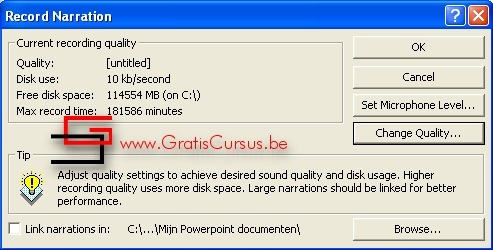
| Klik hiervoor op Slide Show - Record Narration in de menubalk. | |||
| In het dialoogvenster dat verschijnt kies je eerst de plaats waar je het geluid wil opslaan, dit moet dezelfde map zijn als je PowerPointvoorstelling en klik je op OK. | |||
 |
|||
| PowerPoint zal je vragen of je wil beginnen vanaf de eerste dia of vanaf de geselecteerde dia. | |||
| We kiezen vanaf de eerste dia. | style="display:inline-block;width:120px;height:90px" > | ||
| Van zodra je jou keuze hebt gemaakt zal PowerPoint de verschillende dia's beginnen afspelen, spreek je tekst in per dia. | |||
| Eénmaal je de laatste dia hebt gehad, zal PowerPoint je zeggen dat hij het geluidsbestand heeft opgeslagen, en je de vraag stellen of je de Dia timing ook wil opslagen. | |||
| Klik op Save indien je dit wenst, of Don't Save indien je dit niet wenst. | |||
| Het geluidsbestand wordt opgeslagen in de map die je hebt gekozen met de extensie .WAV | |||
| Het gebruik van twee schermen (enkel '97) | |||
| In PowerPoint 2003, XP en 2000 is de mogelijkheid uw voorstelling op twee schermen te bekijken ingevoegd in het dialoogvenster Set Up Show wat we eerder hebben gezien. | |||
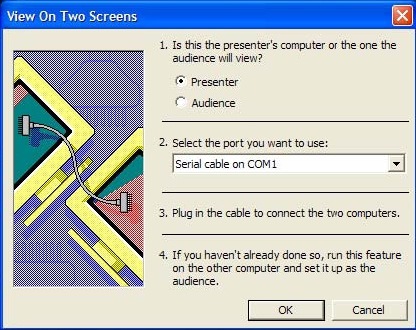
| Maar in de versie '97 moeten we hiervoor de wizard “View on Two Screens” opstarten. | |||
| Dit doen we door te klikken op Slide Show - View on Two Screens… in de menubalk. | |||
 |
|||
| Geef de informatie in over je tweede scherm en klik op OK | |||
| Index - vorige - volgende | |||
copyright © 2012 - gratiscursus.be

>