


|
|
|
|
| Cursus PowerPoint | go to : Index - vorige | ||
| Les 27 | Aangepaste werkbalken | ||
| Nieuwe werkbalken maken | |||
| Zoals in elke Windows applicatie kunnen we ook in PowerPoint onze eigen werkbalken aanmaken. | |||
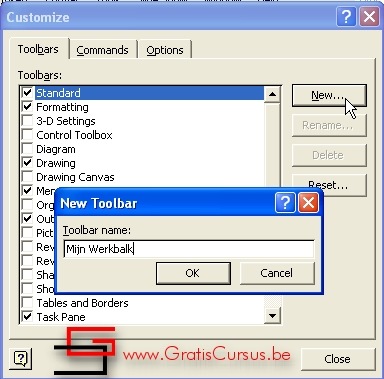
| We klikken hiervoor op Tools - Customize in de menubalk. | |||
| Kies het tabblad Toolbars en klik op New... Geef je werkbalk een naam en klik op OK. |
|||
 |
|||
| Er verschijnt een nieuwe werkbalk, uiteraard nog zonder knoppen. | |||
| Knoppen toevoegen aan werkbalken | |||
| Om knoppen aan een werkbalk toe te voegen moeten we er eerst zeker van zijn dat deze werkbalk zichtbaar is. | |||
| Vervolgens kiezen we Tools - Customize in de Menubalk om het "Customize"dialoogvenster te openen. | |||
| We kiezen het tabblad "Commands" in het dialoogvenster. | |||
| In de linkerhelft van het dialoogvenster zien we de verschillende categorieën, in de rechterhelft de beschikbare knoppen uit de categorie die is geselecteerd in de linker helft. | |||
| Om een knop toe te voegen aan onze werkbalk, selecteren we dus eerst de categorie, kiezen een knop, en klikken en slepen we deze uit de rechterhelft van het dialoogvenster in onze werkbalk op de plaats waar we deze wensen. | |||
| Werkbalk en Menubalk Opties | |||
 |
|||
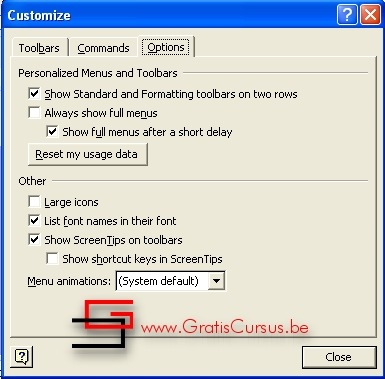
| In het tabblad options van het "Customize"dialoogvenster zien we beschikbare opties voor de PowerPoint werk- en menubalken. | |||
| Wens je deze te wijzigen, geef dan je voorkeuren in, en klik op Close. | |||
| > | |||
| Index - vorige | |||
copyright © 2012 - gratiscursus.be

>