


|
|
|
|
| Cursus PowerPoint 2007 | go to : Index - volgende | ||
| Les 1 | Kennismaken met PowerPoint 2007 (1) | ||
| De werkomgeving | |||
| Zoals elke Office 2007 applicatie, is ook de werkomgeving van PowerPoint 2007 geheel gewijzigd. | |||
 |
|||
| Laat me eerst eens vlug overlopen wat we zoal te zien krijgen wanneer we PowerPoint 2007 openen. | |||
| Links bovenaan vinden we de Officeknop. | |||
| Wanneer we klikken op deze knop hebben we toegang tot de meest gebruikte functies in PowerPoint, zoals "Nieuw", "Openen", "Opslaan", en "Afdrukken". Deze vervangt zo'n beetje de knop "Bestand" in vorige versies van Word. | |||
| Rechts daarvan, in de Titelbalk, vinden we de werkbalk "Snelle toegang". | |||
| Standaard is deze werkbalk voorzien van de knoppen "Opslaan", "Ongedaan maken", en "Opnieuw". | |||
| De werkbalk "Snelle toegang" is de enige werkbalk waar we nog knoppen aan kunnen toevoegen of verwijderen. | |||
| In het midden van de titelbalk vinden we de naam van ons bestand, en de naam van de applicatie. | |||
| Aan de rechterkant van de titelbalk hebben we de knoppen "Minimaliseren", "Maximaliseren", en "Sluiten". | |||
| Onder de titelbalk hebben we het Lint. | |||
| In het lint vinden we alle opdrachten die we kunnen uitvoeren in PowerPoint. Het lint vervangt de verschillende opdrachten in de verschillende werkbalken, die we hadden in vorige versies van PowerPoint. |
|||
| We zullen deze verschillende opdrachten bespreken, wanneer we deze gebruiken in de volgende lessen. | |||
| Onder het lint wordt de dia getoond waarin we op dat ogenblik aan het werken zijn. | |||
| Helemaal onderaan het venster hebben we de Statusbalk, met daarin de verschillende weergaveknoppen, en de zoomregelaar. | |||
| Nu we een overzicht hebben gehad van de belangrijkste elementen op ons scherm, kunnen we deze eens van naderbij bekijken. | |||
| Het lint | |||
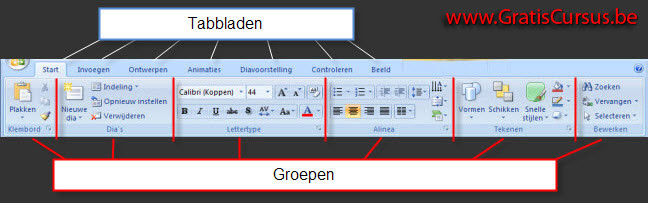
| Bovenaan het Lint hebben we standaard 7 tabbladen: Start - Invoegen - Ontwerpen - Animaties - Diavoorstelling - Controleren - Beeld. |
|||
| Klikken op een tabblad geeft ons, afhankelijk van het gekozen tabblad, verschillende groepen in het lint. Zo heeft bijvoorbeeld het tabblad "Start", de groepen "Klembord", "Dia's", "Lettertype", "Alinea", "tekenen", en "Bewerken". Dit kun je zien in onderstaande afbeelding. Elke groep heeft zijn eigen opdrachtknoppen, deze verder worden toegelicht in de volgende lessen. |
|||
 |
|||
| Het lint kan niet worden aangepast, noch verwijdert. | |||
| Het enige wat we kunnen doen met het lint is het minimaliseren, of terug maximaliseren. | |||
| Het lint minimaliseren kunnen we op verschillende manieren. | |||
| Een eerste manier is het geselecteerde tabblad te dubbelklikken. | |||
| Een tweede manier is op gelijk welk tabblad, opdrachtknop, of groepsnaam te rechtsklikken en te kiezen voor "Het lint minimaliseren" in het pop-upmenu. | |||
| Een derde manier, en dit is voor diegenen onder jullie die graag met "sneltoetsen" werken, is te klikken op de knoppen "Ctrl" + "F1" op je toetsenbord. | |||
| > | |||
| Om het lint terug te maximaliseren dubbelklik je gelijk welk tabblad, of klik je de knoppen ""Ctrl + "F1" op je toetsenbord. | |||
| Wanneer het lint is geminimaliseerd, beschik je nog steeds over alle opdrachtknoppen in het lint. | |||
| Selecteer gewoon een ander tabblad, en alle opdrachtknoppen van dit tabblad worden getoond. | |||
| Klik je een opdrachtknop, dan wordt automatisch het lint terug geminimaliseerd. | |||
| Contextuele tabbladen | |||
| Naast de gewone tabbladen verschijnen er tijdens het invoegen van objecten, contextuele tabbladen aan het einde van het lint. | |||
| Zoals de naam al doet vermoeden, bied een contextueel tabblad toegang tot knoppen die je nodig kunt hebben, wanneer we bijvoorbeeld een tabel hebben ingevoegd. |  |
||
| Contextuele tabbladen worden altijd aan de rechterkant van het lint weergegeven. De tabnaam, in dit geval "Hulpmiddelen voor grafieken ", verschijnt op de titelbalk. Dit gebeurt om ruimte te maken voor de (sub)tabs met hulpmiddelen, die aan de rij met standaardtabs worden toegevoegd. Deze (sub)tabs staan allemaal onder het contextuele tabblad. | |||
| De verschillende groepen die verschijnen wanneer een (sub)tab is geselecteerd, hebben allemaal betrekking op het geselecteerde object in onze voorstelling. | |||
| Je verbergt de Contextuele tabbladen door het object te "de-selecteren". | |||
| Index - volgende | |||
copyright © 2012 - gratiscursus.be

>