


|
|
|
|
| Cursus PowerPoint 2007 | Index - vorige - volgende | ||
| Les 25 | SmartArt (1) | ||
| Een SmartArt-afbeelding invoegen | |||
| SmartArt-objecten zijn nieuw in PowerPoint 2007, en vervangen de optie "Diagrammen" in vorige versies. Een SmartArt-afbeelding gebruik je wanneer je op een visuele manier je ideeën wil overbrengen. | |||
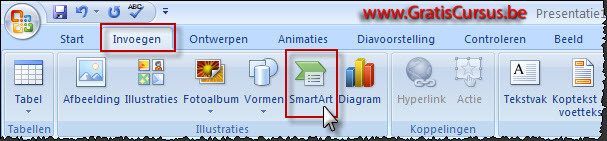
| Om een "SmartArt" toe te voegen klik je de knop "SmartArt" onder het tabblad "Invoegen" in het lint. | |||
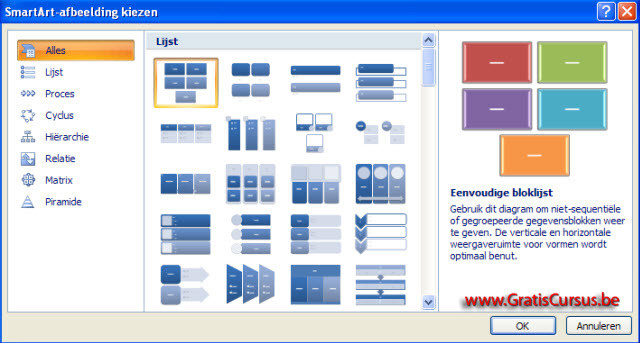
| In het dialoogvenster dat verschijnt, vinden we aan de linkerkant 7 verschillende categorieën: Lijst - Proces - Cyclus - Hiërarchie - Relatie - Matrix - Piramide. |
|||
 |
|||
| In elke categorie hebben we verschillende types. | |||
| Elk type beschikt over verschillende weergaves, die we als thumbnail zien in het midden van het dialoogvenster. | |||
| Selecteren we een "thumbnail" in het midden, dan wordt deze, plus een korte omschrijving, uitvergroot weergegeven aan de rechterzijde van het dialoogvenster. | |||
Een SmartArt invoegen kunnen we op verschillende manieren. Een eerste manier is het "SmartArt"-icoon te klikken in het aanduidingvak. |
 |
||
| Een tweede manier is door het tabblad "Invoegen" te selecteren in het lint, en te klikken op de knop "SmartArt". | |||
 |
|||
| In beide gevallen opent dit het dialoogvenster "SmartArt-afbeelding kiezen". | |||
| Selecteer de SmartArt die je wil invoegen in je dia, en klik de knop OK. | |||
| Om dit alles iets vlugger te laten gaan, dubbelklik je de SmartArt in het dialoogvenster. | |||
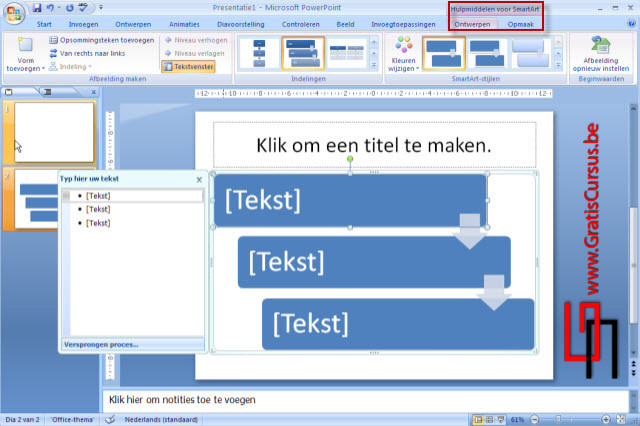
| Dit voegt de SmartArt toe aan onze dia, en plaatst twee contextuele tabbladen in ons lint: "Ontwerpen" en "Opmaak" |
|||
 |
|||
| Converteren van tekst naar SmartArt | |||
| Een derde manier om een "SmartArt" in te voegen, is reeds bestaande tekst te converteren naar "SmartArt". | |||
| Selecteer hiervoor eerst de tekst waarvan je een SmartArt object wil maken. | |||
| Rechtsklik met de muis, en in het drop-downmenu kies je voor de optie "Converteren naar SmartArt". | |||
| In het drop-downmenu dat verschijnt kies je een stijl, of kies je de optie "Meer SmartArt-afbeeldingen". Kies je voor deze laatste optie dan opent het dialoogvenster "SmartArt-afbeelding kiezen". | |||
| Wat je ook doet, dit plaatst de geselecteerde tekst uit onze dia in een SmartArtobject. | |||
| Index - vorige - volgende | |||
copyright © 2012 - gratiscursus.be

>