


|
|
|
|
| Cursus PowerPoint 2007 | Index - vorige - volgende | ||
| Les 35 | Animatie (1) | ||
| Standaardanimatie | |||
| Animatie kan aan elke vorm van informatie in PowerPoint worden toegevoegd. | |||
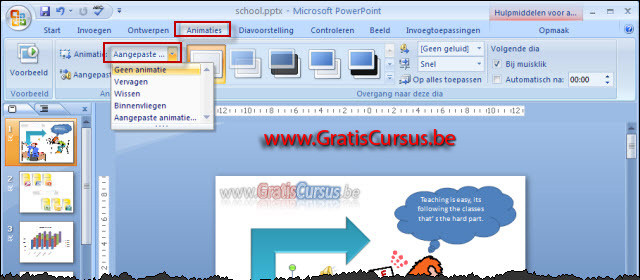
| De opdracht "Animatie" vind je onder het tabblad "Animaties" in het lint. | |||
 |
|||
| Wens je een object van animatie te voorzien, selecteer je eerst een object in de dia. | |||
| Selecteer het tabblad "Animaties" in het lint, en klik het naar beneden wijzend pijltje, naast het vak "Animatie:" | |||
| Wanneer je met de muisaanwijzer in het drop-downmenu over één van de vier vooraf ingestelde animaties beweegt, wordt er een "Live voorbeeld" van getoond in je dia. | |||
| Om een animatie toe te voegen aan je object, klik je deze in het drop-downlijstje. | 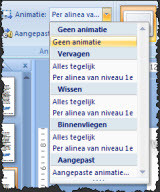 |
||
Mocht je hetzelfde doen voor een tekst dia die is voorzien van verschillende alinea's, bijvoorbeeld voor een genummerde lijst, dan heb je de keuze in het drop-downmenu tussen de animatie "Per alinea" uit te voeren, of "Alles tegelijk". Ook hier beschik je over "Live voorbeeld". Elke animatie in de dia, gebeurd in de volgorde zoals deze was toegevoegd in deze dia. |
|||
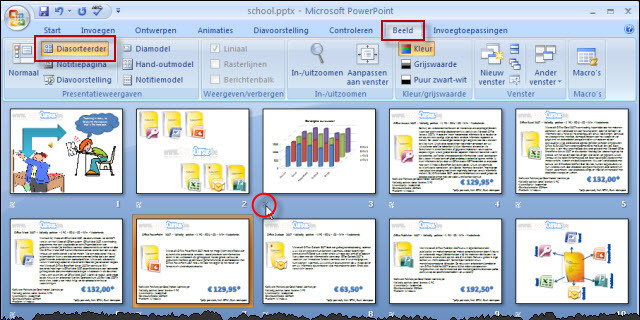
| Om een voorbeeld van alle ingevoegde animaties in je dia te bekijken, klik je de knop "Voorbeeld" in het tabblad "Animaties" in het lint. | |||
| Een tweede manier om de animaties in je dia te bekijken, is door de knop te klikken links onder de dia, in de weergave "Diasorteerder". | |||
 |
|||
| Aangepaste animatie | |||
| In plaats van te kiezen voor een "Standaardanimatie", hebben we ook de mogelijkheid een aangepaste animatie in te voegen in een dia. | |||
| Selecteer het tabblad "Animaties" in het lint, en klik de knop "Aangepaste animatie". | |||
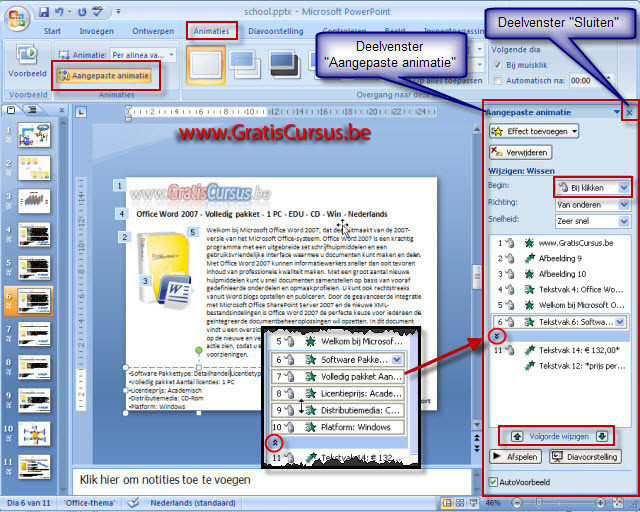
| Dit opent het deelvenster "Aangepaste animatie" aan de rechterzijde van het applicatievenster: | |||
 |
|||
| Elke animatie, of dit nu een standaardanimatie is, of een aangepaste animatie is, dat maakt niet uit, allen worden opgenomen in het deelvenster "Aangepaste animatie". | |||
| Elke animatie in onze dia, die wordt toegepast bij de actie "Bij klikken", wordt voorzien van een nummer, dit nummer bepaald de volgorde van verschijning. | |||
| Om de volgorde van de verschillende animaties te wijzigen, selecteer je eerst de animatie in het deelvenster, of selecteer je het object in de dia, en klik je het naar beneden-, of naar bovenwijzend pijltje, onderaan het deelvenster. | |||
Heb je gekozen om een animatie te laten verlopen per alinea, dan klik je het dubbel naar beneden wijzend pijltje in het deelvenster, om deze één voor één weer te geven. Ook hiervan kun je de volgorde wijzigen, door deze te selecteren, en te klikken op de pijltjes "Boven" en "Onder". Om dit terug te sluiten, klik je het dubbele naar boven wijzend pijltje. |
|||
| Meer over "Aangepaste animaties" in de volgende lessen. | |||
| Index - vorige - volgende | |||
copyright © 2012 - gratiscursus.be
