


|
|
|
|
| Cursus PowerPoint 2007 | Index - vorige - volgende | ||
| Les 40 | Diamodel (1) | ||
| Wat is een Diamodel? | |||
| Een diamodel bepaalt de basisvormgeving van alle dia's in je presentatie. | |||
| Het diamodel is eigenlijk een sjabloon waarin we informatie opslagen over het formaat en de positie van tijdelijke aanduidingvakken, het achtergrondontwerp, kleurenschema's, lettertypes, etc. | |||
| Met andere woorden, met behulp van een diamodel kunnen we wijzigingen aanbrengen, zoals het toevoegen van een logo, waarbij deze wijziging wordt toegepast op alle dia's in de presentatie. | |||
|
|||
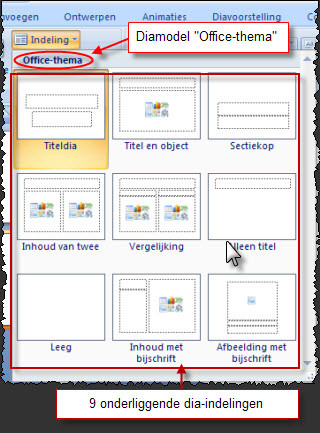
Voorbeeld van een diamodel is het Office-thema, met zijn 9 onderliggende dia-indelingen:
Mocht je niet meer weten wat een dia-indeling is, lees dan eerst nog eens het laatste deel van les 4. Wanneer we een wijziging aanbrengen in de "Master" dia, wordt deze wijziging toegepast op alle dia's in de presentatie, die zijn gemaakt met dat betreffende diamodel. Wanneer we een wijziging aanbrengen in een onderliggende dia-indeling in een diamodel, dan wordt deze wijziging toegepast op alle dia's in de presentatie, die zijn gemaakt met dit betreffende onderliggende dia-indeling. Dit alles wordt wel duidelijk in de volgende lessen. |
 |
||
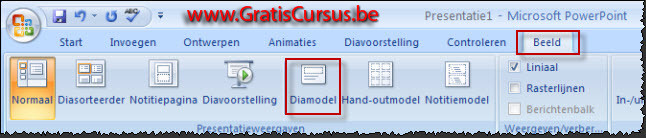
| De knop "Diamodel" vinden we onder het tabblad "Beeld" in het lint. | |||
 |
|||
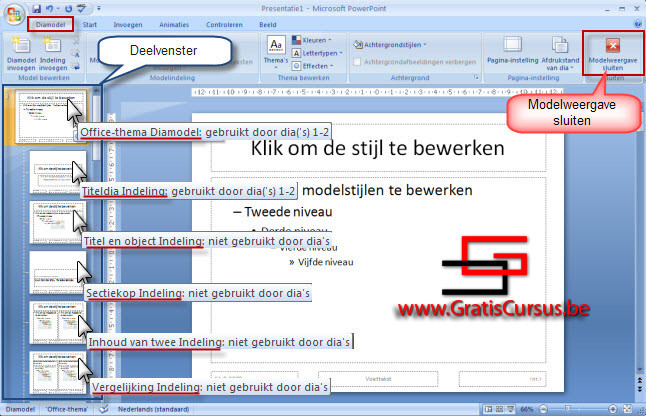
Wanneer we hierop klikken wordt het tabblad "Diamodel" toegevoegd aan het lint. Het diamodel, in dit geval het Office-thema Diamodel, en zijn onderliggende dia-indelingen, worden getoond in het deelvenster, aan de linkerzijde van het applicatievenster. |
|||
 |
|||
| Wanneer je met de muisaanwijzer over de verschillende dia-indelingen in het deelvenster beweegt, verschijnt er een kadertje met daarin de gegevens over het type, en in welke dia's deze is gebruikt. | |||
| De bovenste dia van het diamodel noemen we de "Master"dia, en de rest zijn onderliggende dia's. | |||
| Om de Modelweergave te sluiten, klik je de knop "Modelweergave sluiten". | |||
| Dit brengt je terug in de weergave waarin je was, voor je naar de weergave "Diamodel" overschakelde. | |||
| Misschien nog even dit: om vlug over te schakelen naar de weergave "Diamodel" hou je de Shifttoets op je toetsenbord ingedrukt, en klik je de knop "Normaal" in de statusbalk. |
 |
||
| Index - vorige - volgende | |||
copyright © 2012 - gratiscursus.be
