


|
|
|
|
|
| Cursus PowerPoint 2007 | Index - vorige - volgende | |||
| Les 46 | Hand-outs | |||
| Het maken van Hand-outs | ||||
| We kunnen de presentatie afdrukken in de vorm van hand-outs, zodat het publiek de presentatie nog eens kan nalezen. | ||||
| Om de verschillende opties te zien klik je de Officeknop bovenaan rechts in het applicatievenster, kies je "Afdrukken" in het drop-downmenu, en klik je de optie "Afdrukken". | ||||
| Dit opent het dialoogvenster "Afdrukken", wat we reeds hadden gezien in de vorige les. | ||||
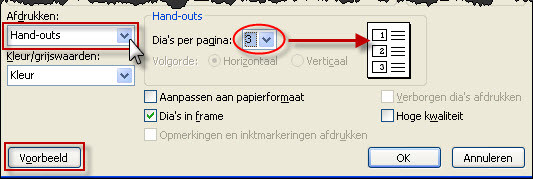
| In de sectie "Afdrukbereik" klik je het naar benedenwijzend pijltje naast het vak "Afdrukken", en kies je "Hand-outs". | ||||
 |
||||
| Wanneer je deze hebt gekozen, worden aan de rechtse kant de opties beschikbaar voor hand-outs. | ||||
| In het eerste vakje geef je het aantal dia's in, die je wil afdrukken op één pagina. | ||||
| Enkel het aantal 3, geeft ons de mogelijkheid tekst toe te voegen naast de dia's. Dit gebruik je wanneer je tekst wil toevoegen die niet in de dia's voorkomt. |
||||
| Rechts naast het aantal geeft PowerPoint ons een voorbeeld hoe je blad er zal uitzien. | ||||
| Om een voorbeeld van de Hand-out te bekijken op je scherm klik je de knop "Voorbeeld". | ||||
| Hand-outmodelweergave | ||||
| In de Hand-outmodelweergave geven we het ontwerp en de indeling in van onze Hand-out. Vergelijk het een beetje met een diamodel. |
||||
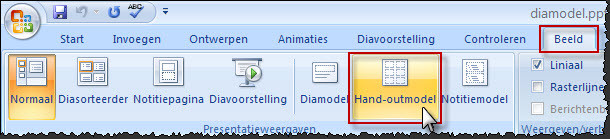
| De optie Hand-outmodel vind je onder het tabblad "Beeld" in het lint. | ||||
 |
||||
| Wanneer we hierop klikken word het Hand-outmodeltabblad getoond in het lint. | ||||
| Dit tabblad is verdeeld in vijf groepen. Pagina-instelling, Tijdelijke aanduidingen, Thema bewerken, en achtergrond. |
||||
 |
||||
| Het eerste wat we doen wanneer we een Hand-out maken, is het instellen van het aantal dia's per pagina. | ||||
| Klik hiervoor de knop "Dia's per pagina" in het lint, onder het tabblad "Hand-outmodel" | ||||
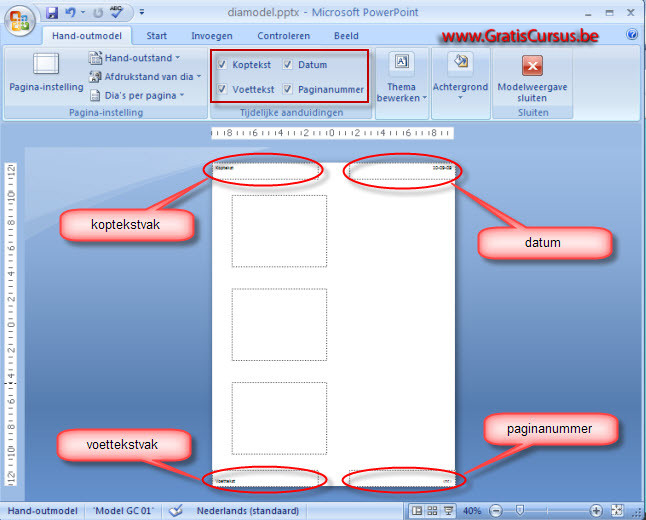
| Standaard beschikt de Hand-outmaster tekstvakken voor koptekst, datum, voettekst, en paginanummer. Je kan deze uitschakelen door op deze aanvinkvakjes te klikken in het lint. | ||||
 |
||||
| Om de afdrukstand van de Hand-out te wijzigen klik je de knop "Hand-outstand". | ||||
| Om de afdrukstand van de dia's wijzigen klik je op de knop "Afdrukstand van dia". | ||||
| Je kan het lettertype en de letterkleur wijzigen voor de tekstvakken in de "Hand-out master", met de knoppen "Lettertype" en "Kleuren". | ||||
| En je kan een achtergrondkleur kiezen voor de "Hand-out master" | ||||
| Om de "Hand-out master" te verlaten klik je de knop "Modelweergave sluiten". | ||||
| Hand-out bewerken | ||||
| Net zoals we een diamodel kunnen bewerken, kunnen we ook een Hand-outmodel bewerken. | ||||
| Bijvoorbeeld, selecteer het invulvak "Koptekst" in de hand-out. En maak de tekst op naar jouw keuze. Dit kan voor alle standaard-invulvakken in de hand-out. |
|
|||
| Wens je deze standaard-invulvakken niet te zien, vink je deze uit in het lint. | ||||
| Je kan ook zelf invulvakken toevoegen, en daarna opmaken. Hiervoor selecteer je het tabblad "Invoegen" in het lint, en klik je de knop "Tekstvak". Klik en sleep in de Hand-outmaster waar je het tekstvak wil invoegen. |
||||
| Eigenlijk is dit altijd hetzelfde, of het nu een diamodel is of een hand-outmodel. Je kan toevoegen, verwijderen, of verplaatsen wat je wil, met uitzondering van de diavakken. Hiermee kan je niks wijzigen. |
||||
| Let er wel op wanneer je wijzigingen aanbrengt in de Hand-out, deze wijzigingen worden toegepast op alle pagina's. | ||||
| Index - vorige - volgende | ||||
copyright © 2012 - gratiscursus.be

>