


|
|
|
|
| Cursus PowerPoint 2007 | Index - vorige - volgende | ||
| Les 51 | Presentatie... (1) | ||
| Publiceren op het Internet | |||
| Om een presentatie te publiceren op het Internet klik j de Officeknop bovenaan links in het applicatievenster, kies je "Opslaan als...", en klik je "PowerPoint-presentatie". | |||
| Dit opent het dialoogvenster "Opslaan als". | |||
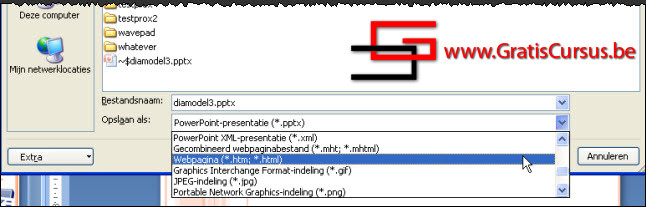
| Onderaan dit dialoogvenster, naast het vak "Opslaan als:", klik je het naar beneden wijzend pijltje, en kies je "Webpagina (*.htm;*html). | |||
 |
|||
| Onderaan het dialoogvenster verschijnt nu een knop "Titel wijzigen". | |||
| Klik deze knop, en geef een toepasselijke naam voor de titel van je webpagina. | |||
| Voor diegenen die niet weten waarom deze titel dient, deze verschijnt bovenaan het browservenster. | |||
| In het dialoogvenster "Paginatitel instellen" geef je een titel in voor je webpagina, en klik je de knop OK. | |||
 |
|||
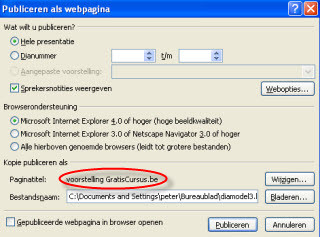
Klikken op de knop "Publiceren" geeft ons een dialoogvenster waar we een aantal opties kunnen instellen. Bovenaan kunnen we instellen of we de hele presentatie willen publiceren, of slechts een aantal dia's. Wanneer je kiest voor de tweede optie geef je in de bijbehorende vakken de dia's in die je wil publiceren. Daaronder vinden we het aanvinkvakje "Sprekersnotities weergeven". Standaard is dit aangevinkt. Klik dit vakje wanneer je niet wenst dat de notities ook worden gepubliceerd. |
 |
||
| In de sectie "Browserondersteuning" kan je ingeven welk type Browser deze voorstelling moet kunnen weergeven. Sinds de meesten onder ons een snelle internetverbinding hebben is de eerste optie goed. |
|||
| In de sectie "Kopie publiceren als" zie je dat de zojuist ingegeven paginatitel reeds wordt vermeld. Vink het vakje "Gepubliceerde webpagina in browser openen" aan, wanneer je automatisch een voorbeeld wil bekijken na het klikken op de knop "Publiceren". |
|||
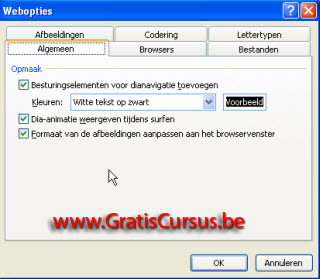
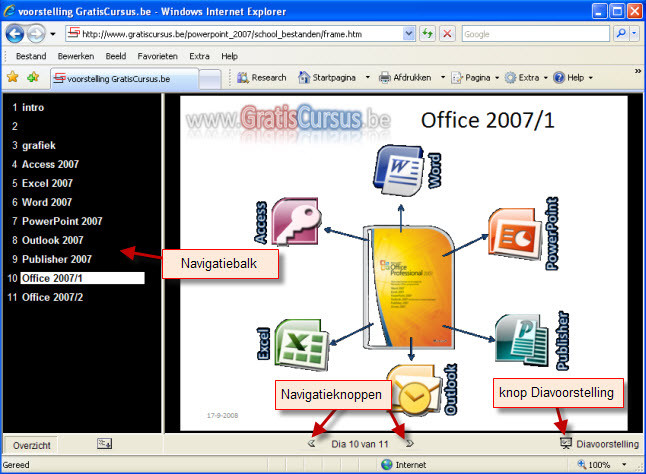
Klikken op de knop "Webopties" opent het dialoogvenster "Webopties" met zes tabbladen. Ook hier kan je een aantal opties instellen. In het tabblad "Algemeen" heb je de optie "Besturingselementen voor dianavigatie toevoegen". Wanneer dit is aangevinkt zal een navigatievenster verschijnen links in de webpagina, waarmee we kunnen navigeren tussen de verschillende dia's. De tweede optie lijkt me duidelijk. En de derde optie, wanneer dit is aangevinkt, |
 |
||
| past het formaat van de afbeeldingen aan, aan de grootte van je browservenster. | |||
| In het tabblad "Browsers" kan je, mocht je dit wensen, de instelling voor browserondersteuning wijzigen, die je had gekozen in het vorige dialoogvenster. | |||
| In het tabblad "Bestanden" zie je dat alle bestanden standaard in een map worden geplaatst. En dit is maar goed ook wanneer je niet al te veel afweet van websites publiceren. Het is trouwens deze map die je moet uploaden naar de server. | |||
| In het tabblad "Afbeeldingen" geef je de schermgrootte in voor de motor. | |||
| En dan heb je nog de tabbladen "Codering" en "Lettertypen", die weinig nut hebben. | |||
Wanneer je al de instellingen hebt ingegeven, klik je de knop OK. |
|||
 |
|||
| Index - vorige - volgende | |||
copyright © 2012 - gratiscursus.be
