


|
|
|
|
| Cursus Word | go to : Index - vorige - volgende | ||
| Les 14 | Nummering en Opsommingtekens | ||
| Het toepassen van... | |||
| We kunnen automatisch Nummering en Opsommingtekens invoegen in ons document, door de tekst te selecteren en te klikken op de knop Nummering of Opsommingstekens in de Opmaak werkbalk. | |||
| We kunnen ook opsommingtekens manueel toevoegen door een asterisk (*) te typen plus een spatie, voor we de eerste lijn typen. | |||
| Wanneer we de Entertoets op het toetsenbord klikken, wijzigt de asterisk (*) in een opsommingsteken. | |||
| De volgende lijn wordt ook automatisch voorzien van een opsommingteken. | |||
| Wanneer je wilt stoppen met het opsommingteken, klik je nogmaals de Entertoets, of klik je de Backspace-toets. Klikken op de Entertoets voegt een lege rij in, klikken op de Backspace-toets doet dit niet. |
|||
| We kunnen ook een nummering manueel inbrengen. | |||
| Hiervoor typen we eerst een getal, gevolgd door een punt en een spatie. | |||
| Voor de rest doe je hetzelfde als voor het opsommingteken. | |||
| Of we laten Word de opsomming of nummering voor ons doen, wat ik denk wel de meest gebruikelijke manier is. | |||
| Hiervoor typen we dus eerst onze tekst, en daarna klikken we op de knop Nummering of Opsommingtekens in de Opmaak werkbalk. | |||
| Het wijzigen van... | |||
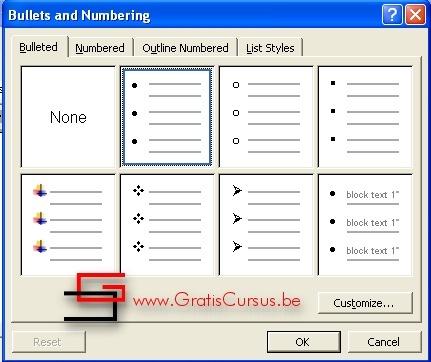
| Om de weergave van het opsommingteken of nummering te wijzigen, klikken we op "Opmaak" (Format) - "Opsommingtekens en nummering" (Bullets and Numbering) in de menubalk. | |||
| Dit opent het dialoogvenster: | |||
 |
|||
In het dialoogvenster hebben we vier tabbladen:
|
|||
| Maak je keuze uit de verschillende opties, en klik op OK. | |||
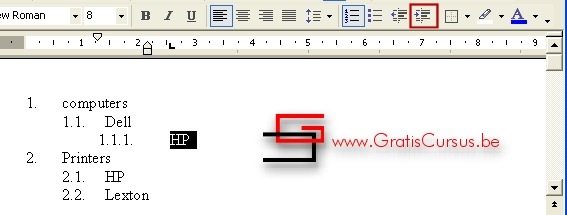
| Om op verschillende niveaus op te sommen, selecteren we de lijn(en) in de opgesomde tekst, en klikken op de knop "Inspringing vergroten". | |||
 |
|||
| > | |||
| Index - vorige - volgende | |||
copyright © 2012 - gratiscursus.be

>