


|
|
|
|
| Cursus Word 2007 | Index - vorige - volgende | ||
| Les 5 | Basis handelingen (1) | ||
| Ingeven van tekst | |||
| Wanneer we Word 2007 openen, wordt er automatisch een nieuw document getoond op ons scherm, waar de cursor knippert op de eerste lijn van het document. | |||
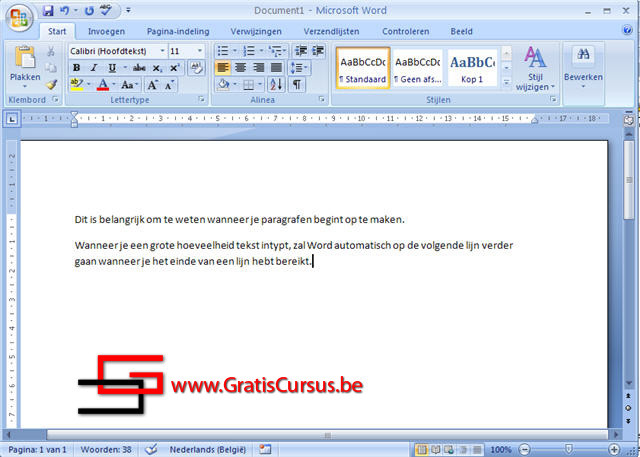
| Wanneer je een kleine hoeveelheid tekst begint te typen, en de Entertoets van je toetsenbord klikt om de cursor op de volgende lijn te plaatsen, beschouwt Word de ingegeven tekst als een alinea. | |||
| Dit is belangrijk om te weten wanneer je alinea's begint op te maken. | |||
| Wanneer je een grote hoeveelheid tekst intypt, zal Word automatisch op de volgende lijn verder gaan wanneer je het einde van een lijn hebt bereikt. | |||
| Dit noemt men automatische terugloop. | |||
 |
|||
| Opslaan en Opslaan als... | |||
| Eénmaal we gegevens hebben getypt in ons document, willen we deze natuurlijk opslaan. | |||
| Om een document op te slaan klik je de Officeknop links bovenaan de applicatie. | |||
| In de lijst die verschijnt hebben we twee opties: Opslaan en Opslaan als... | |||
| De optie "Opslaan" laat ons toe, een reeds eerder opgeslagen document waarin wijzigingen zijn aangebracht, op te slaan. | |||
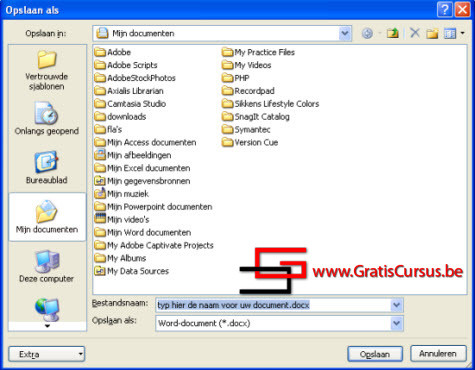
De optie "Opslaan als..." laat ons toe ons document een toepasselijke naam te geven wanneer we dit opslaan. Het laat ons ook toe, een reeds eerder opgeslagen document op te slaan onder een nieuwe naam. Wanneer we kiezen voor de optie "Opslaan als...", en klikken op het item "Word-document", opent een dialoogvenster. style="display:inline-block;width:120px;height:90px" > |
 |
||
| Standaard wil Microsoft Word je document opslaan in de folder "Mijn documenten". | |||
| Je kan navigeren naar gelijk welke folder op je computer om het bestand op te slaan. | |||
| Word slaat je bestand op met de extensie .docx. | |||
| .docx is de nieuwe extensie voor Word 2007, eerdere versies van Word hadden de extensie .doc | |||
| Geef het bestand een toepasselijke naam, en klik de knop "Opslaan". | |||
| Dit slaat het bestand op in de map die je hebt gekozen, onder de naam die je hebt ingegeven. | |||
| De naam van ons document wordt nu weergegeven in de titelbalk. | |||
| Wanneer je later gegevens wijzigt in je document, klik je de knop "Opslaan" in de werkbalk "Snelle toegang". Dit zal het document opslaan onder dezelfde naam in dezelfde folder. | |||
| Wens je echter de oude versie van het document te behouden, klik je de Officeknop, kies je "Opslaan als", en geef je het document een andere naam. | |||
| Index - vorige - volgende | |||
copyright © 2012 - gratiscursus.be

>