


|
|
|
|
| Cursus Word 2007 | Index - vorige - volgende | ||
| Les 8 | Tekst opmaken (2) | ||
| Weergave "Lezen in volledig scherm" | |||
| De weergave "Lezen in volledig scherm" is nieuw in Word 2007. | |||
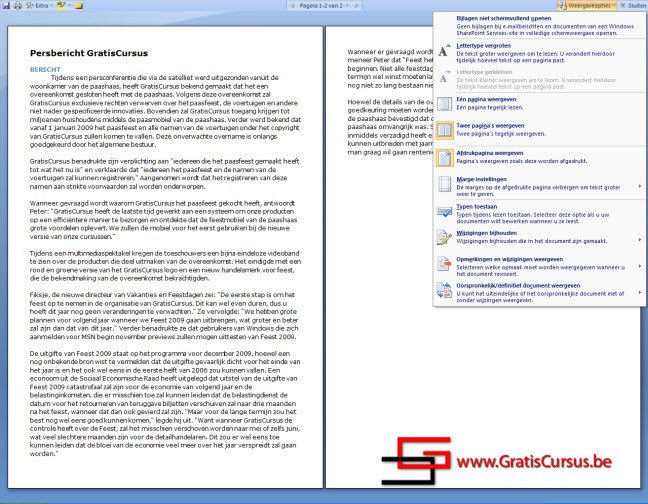
| De optie "Lezen in volledig scherm" vinden we onder het tabblad "Beeld" in het lint. | |||
| Wanneer we hierop klikken verbergt dit alle opdrachtknoppen en de scrollbalken in het document. Van ons document worden standaard de eerste twee pagina's getoond. |
|||
 |
|||
| Bovenaan in de werkbalk hebben we een aantal knoppen om bijvoorbeeld ons document op te slaan, af te drukken, en een aantal mogelijkheden van weergaveopties. | |||
| Klik de knop "Sluiten", of klik de Esc-knop op je toetsenbord op deze weergave te sluiten. | |||
| De knop "Alles weergeven" | |||
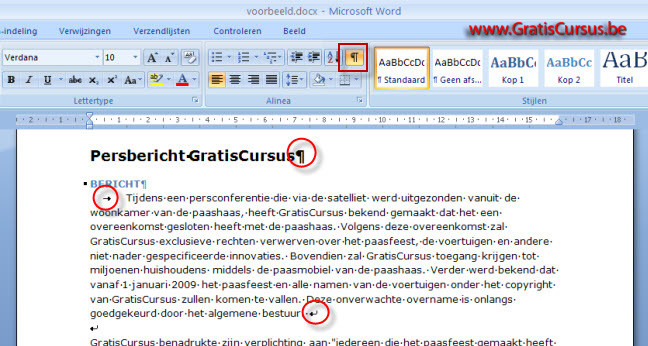
| De knop "Alles weergeven" vinden we onder het tabblad "Start" in het lint. | |||
 |
|||
| Wanneer we hierop hebben geklikt, worden ons alle niet zichtbare karakters getoond, zoals bijvoorbeeld een spatie, een alinea, een inspringing etc., in ons document. | |||
| Deze karakters worden uiteraard niet afgedrukt, maar kunnen wel nuttig zijn bij de opmaak van ons document. | |||
| Wijzigen van tekst | |||
| We hebben een aantal mogelijkheden om onze tekst te wijzigen in ons document. | |||
| Een eerste manier is je cursor te plaatsen waar je de tekst wil wijzigen. | |||
| Door gebruik te maken van de "Backspace"-toets en de "Delete"-toets op ons toetsenbord kunnen we tekst verwijderen. | |||
| De "Backspace"-toets zal het karakter voor de cursor verwijderen, de "Delete"-toets zal het karakter na de cursor verwijderen. | |||
| Een andere manier om tekst te verwijderen is het woord te selecteren, en de Delete-toets op je toetsenbord te klikken. | |||
| > | |||
| Wens je een woord te vervangen door een ander woord, selecteer je het woord, en begin je te typen. | |||
| Index - vorige - volgende | |||
copyright © 2012 - gratiscursus.be

>