


|
|
|
|
| Cursus Word 2007 | Index - vorige - volgende | ||
| Les 13 | AutoCorrectie (2) | ||
| Autocorrectie gebruiken om teksten in te geven | |||
| In de vorige les hebben we gezien hoe we manueel, en door gebruik te maken van de Spellingcontrole, woorden kunnen toevoegen aan onze AutoCorrectielijst. | |||
| Maar er is meer, AutoCorrectie kan zelfs hele stukken tekst ingeven in documenten. | |||
| Bijvoorbeeld, we zijn op zoek naar een job, en moeten honderden brieven versturen naar verschillende bedrijven. | |||
| Bepaalde delen van deze brief zijn voor elk bedrijf gelijk, dus zouden we dit kunnen doen door deze gegevens te kopiëren en te plakken in de verschillende brieven. | |||
| Maar er is een oplossing om dit te doen met AutoCorrectie. | |||
| Selecteer eerst de tekst die je wil toevoegen aan de AutoCorrectie. | |||
| Klik de Officeknop, klik "Opties voor Word", kies het tabblad "Controle", en klik de knop "AutoCorrectie-opties". | |||
 |
|||
| In het vak "Vervang:" typ je een code die je wil vervangen door de tekst in het vak "Door:". Bijvoorbeeld GC. Klik de knop "Toevoegen" wanneer je klaar bent. Dit voegt deze autocorrectie toe aan de lijst. Klik OK. |
|||
| Is je tekst voorzien van een opmaak, vink je het keuzerondje voor de tekst "Tekst met opmaak" aan. Dit zal de opmaak behouden. | |||
| Telkens wanneer ik nu de letters GC typ gevolgd door een spatie, zal Word steeds de hele tekst automatisch invoeren in mijn document. Met behoud van de opmaak wanneer je dit keuzerondje hebt aangevinkt. | |||
| Uitzonderingen invoegen | |||
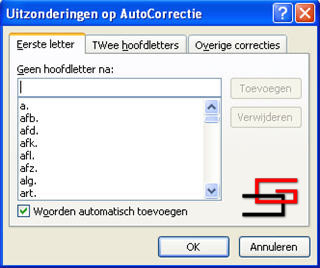
De functie AutoCorrectie laat ons toe een aantal uitzonderingen in te geven. Om dit te doen klik je de Officeknop, klik je "Opties voor Word", kies je het tabblad "Controle", en klik je de knop "AutoCorrectie-opties...". In het dialoogvenster "AutoCorrectie" klik je de knop "Uitzonderingen". Dit opent een nieuw dialoogvenster met drie tabbladen. Het eerste tabblad dient om hoofdletters te negeren na het typen van een punt. |
 |
||
| door deze in het bovenste vak te typen, en te klikken op de knop "Toevoegen". | |||
| In het tweede tabblad kun je woorden toevoegen die beginnen met twee hoofdletters, bvb MEdicatie. | |||
| Word zal dan de tweede hoofdletter niet aanzien als een typfout, en zal deze dan ook niet corrigeren. | |||
| En in het derde tabblad kun je nog uitzonderingen ingeven die niet horen bij de vorige tabbladen. | |||
| Om een uitzondering te verwijderen, selecteer je de uitzondering, klik je de knop "Verwijderen", en klik je op OK. | |||
| > | |||
| Index - vorige - volgende | |||
copyright © 2012 - gratiscursus.be

>