


|
|
|
|
| Cursus Word 2007 | Index - vorige - volgende | ||
| Les 17 | Bouwstenen (2) | ||
| Bouwstenen wijzigen | |||
| Soms kan het wel eens nodig zijn een bouwsteen te wijzigen. | |||
| Wel om eerlijk te zijn, een reeds eerder gemaakte bouwsteen kunnen we niet wijzigen. | |||
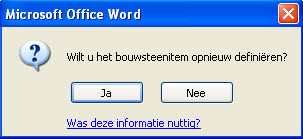
Wat we wel kunnen doen, is de bouwsteen aanpassen en opslaan onder dezelfde naam. Voeg eerst de bouwsteen toe aan je document. Breng de wijzigingen aan, en selecteer alles. Wanneer je dit doet krijg je volgend bericht: Klik de knop Ja, wanneer je dit wenst. |
 |
||
| Bouwstenen verwijderen | |||
| We gebruiken de optie "Bouwstenenbeheer..." om bouwstenen te verwijderen. Selecteer het tabblad "Invoegen" in het lint. Klik de knop "Snelonderdelen", en kies "Bouwstenenbeheer...". |
|||
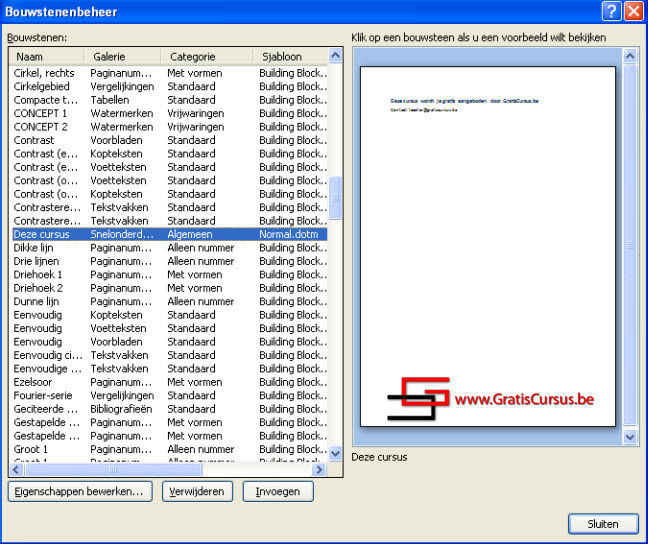
| Dit opent het dialoogvenster "Bouwstenenbeheer", waar alle bouwstenen worden vermeld die aanwezig zijn in onze applicatie. Selecteer één uit de lijst, en aan de rechterkant van het dialoogvenster zie je een voorbeeld. |
|||
 |
|||
| Door te klikken op de verschillende kolomtitels kunnen we deze bouwstenen sorteren op Naam, Galerie, Categorie etc. | |||
| Selecteer de bouwsteen die je wil verwijderen in de lijst. | |||
| En klik de knop "Verwijderen". Klik "Ja" wanneer je om een bevestiging wordt gevraagd. |
|||
| Klikken op de knop "Eigenschappen bewerken..." kan men de eigenschappen van de bouwsteen wijzigen, niet de bouwsteen zelf. Wanneer je de eigenschappen van een bouwsteen hebt bewerkt, zal er een pop-upvenster verschijnen waarin je wordt gevraagd of je deze wijzigingen wil opslaan. |
|||
| Door te klikken op de knop "Invoegen", voeg je de geselecteerde bouwsteen toe aan je document. | |||
| Klik de knop "Sluiten" wanneer je klaar bent. | |||
| Index - vorige - volgende | |||
copyright © 2012 - gratiscursus.be

>