


|
|
|
|
| Cursus Word 2007 | Index - vorige - volgende | ||
| Les 20 | Opmaken van Alinea's en pagina's (3) | ||
| Pagina-instellingen | |||
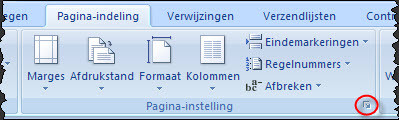
| De opties voor de pagina-instellingen vinden we onder het tabblad "Pagina-indeling" in het lint. | |||
 |
|||
| Klikken op de knop "Marges" toont ons een lijst met verschillende vooraf ingestelde marges. | |||
| Standaard is deze ingesteld op "Normaal". Dit geeft een marge van 2,5 cm voor zowel de marges boven, onder, links en rechts. | |||
| Wanneer je de marges verkleind zal Word meer tekst op je pagina plaatsen. Vergroot je de marges dan zal Word minder tekst op je pagina plaatsen. | |||
| Je kan ook de afdrukstand wijzigen. Standaard is deze ingesteld op "Staand". | |||
| Het formaat wijzigen, standaard staat dit ingesteld op A4. | |||
| Komt het formaat dat je wenst niet in de lijst voor, klik je de optie "Meer papierformaten", en geef je een hoogte en een breedte in van je papier. | |||
| Wens je gebruik te maken van het dialoogvenster "Pagina-instelling", zoals in vorige versies van Word, klik je het naar beneden wijzend pijltje naast de tekst "Pagina-instelling". | |||
| In dit dialoogvenster, dat beschikt over drie tabbladen, kunnen we de marges instellen, de afdrukstand, het formaat, en een aantal indelingen. | |||
| Ben je klaar met het ingeven van je instellingen, klik je de knop OK in het dialoogvenster. | |||
| Pagina-einde invoegen | |||
| Afhankelijk van de marges die je hebt ingesteld, voegt Word automatisch een pagina-einde in. | |||
| Maar we hebben ook de mogelijkheid pagina-einden manueel in te voegen. | |||
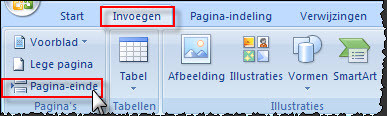
| Plaats hiervoor de cursor op de plaats in je document waar je een pagina-einde wil invoegen. | |||
| Selecteer het tabblad "Invoegen" in het lint, en klik de knop "Pagina-einde". | |||
 |
|||
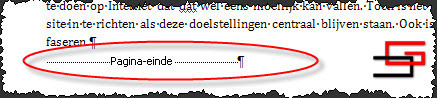
| Dit voegt een pagina-einde in, op de plaats waar je de cursor hebt geplaatst. | |||
 |
De knop "Alles weergeven". |
||
 |
|||
| > | |||
| Om te zien waar je manueel een pagina-einde hebt ingevoegd, klik je de knop "Alles weergeven". | |||
| Deze knop vind je onder het tabblad "Start" in het lint. | |||
| Om een manueel ingevoegde pagina-einde te verwijderen, selecteer je het pagina-einde, en klik je de Delete-toets op je toetsenbord. | 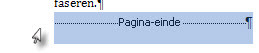 |
||
| Om een pagina-einde te selecteren plaats je de cursor voor het pagina-einde, en wanneer deze wijzigt in een witte pijl, klik je op de linkermuisknop. | |||
| Genummerde lijsten | |||
| We kunnen op twee manieren genummerde lijsten toevoegen aan ons document. | |||
| De eerste manier is door het nummer 1 te typen, gevolgd door een punt en een spatie. Dit is een gevolg van de instellingen van de AutoCorrectie-opties. |
|||
| Wil je deze optie uitschakelen, klik je op de knop AutoCorrectie-opties. En kies je "Automatisch nummeren ongedaan maken". |
 |
||
| Wens je in het vervolg niet meer van deze functie gebruik te maken, kies je "Niet meer automatische genummerde lijsten maken". | |||
| Of klik je "AutoCorrectie-opties instellen" Dit opent het dialoogvenster "AutoCorrectie" waar het tabblad "AutoOpmaak tijdens typen" is geselecteerd. |
|||
| Verwijder het vinkje voor de tekst "Automatisch genummerde lijsten". | |||
| Een tweede manier is door gebruik te maken van de knop "Nummering" onder het tabblad "Start" in het lint. |  |
||
| Door te klikken op deze knop, voeg je het nummer 1 in, in je document. | |||
| Typ de verschillende items uit je lijst door op de Entertoets op je toetsenbord te klikken. | |||
| Klik de Entertoets tweemaal wanneer je de nummering wil uitschakelen. | |||
| Om een ander type van nummering in te stellen, klik je het naar beneden wijzend pijltje naast de knop "Nummering". | |||
| Dit opent een menu waaruit we een ander type nummering kunnen kiezen, of een nummering aanpassen, waarover later meer. | |||
| Index - vorige - volgende | |||
copyright © 2012 - gratiscursus.be

>