


|
|
|
|
| Cursus Word 2007 | Index - vorige - volgende | ||
| Les 29 | Tabellen (3) | ||
| Formules invoegen | |||
| In Word hebben we de mogelijkheid berekeningen uit te voeren in onze tabel. | |||
| Hiervoor maken we gebruik van formules. | |||
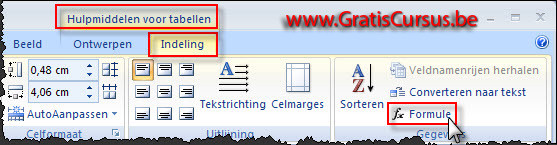
| Om een formule in te voegen in onze tabel, selecteer je eerst de cel waarin je de formule wil invoegen, en klik je daarna de knop "Formule" in het contextuele tabblad "Indeling" van de Hulpmiddelen voor tabellen. | |||
 |
|||
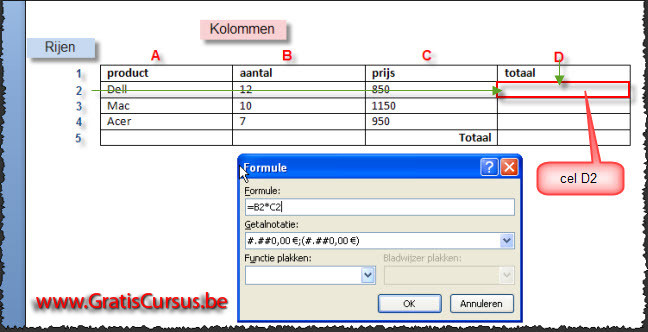
| Dit opent het dialoogvenster "Formule": | |||
 |
|||
| In het bovenste vak van het dialoogvenster geven we de formule in. | |||
| Even terzijde: | |||
Voor diegenen onder ons die gewoon zijn met Excel te werken, weten dat kolommen bestaan uit letters, A - B - C etc., en rijen uit nummers, 1 - 2 - 3 etc. Voor diegenen die nog nooit met Excel hebben gewerkt, die weten het dus nu. |
|||
| Ik wil het product berekenen van het aantal met de prijs. Dus vermenigvuldig ik cel B2 met cel C2. | |||
| Wanneer je een formule intypt moet je steeds met het is gelijk aan telken (=) beginnen. | |||
| Dus typ ik =B2*C2. | |||
| In het tweede vak van het dialoogvenster kies ik een getalnotatie. | |||
| En klik de knop OK. | |||
| Herhaal dit voor de cellen D3 en D4. | |||
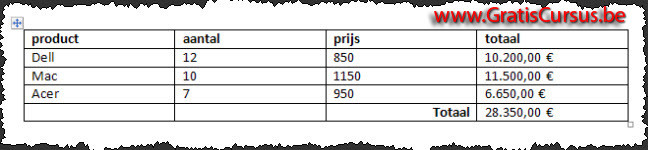
| In cel D5 wil ik het totaal van alle bovenliggende cellen. | |||
| Ik selecteer dus eerst cel D5, en klik de knop "Formule" in het lint. Wanneer de geselecteerde cel onder een kolom met getallen staat, wordt automatisch de formule =SUM(ABOVE) voorgesteld. Mocht dit bij jou niet het geval zijn, kun je dit steeds intypen. |
|||
 |
style="display:inline-block;width:120px;height:90px" > | ||
| Mocht de cursor links of rechts van kolommen met getallen staan, zou Word de formule =SUM(LEFT) of =SUM(RIGHT) voorstellen. Dit even ter informatie | |||
| Word begrijpt namelijk geen Nederlands, dus alles moet hier in het Engels. | |||
| Kies een getalnotatie, en klik OK. | |||
 |
|||
Wens je snel een rij of een kolom op te tellen, kan je steeds gebruik maken van de knop "SOM"  . . Plaats deze knop in de werkbalk "Snelle toegang", wanneer je veelvuldig gebruik maakt van optellingen in Word. Hoe je dit doet heb je reeds gezien in les 3 van deze cursus. |
|||
| Index - vorige - volgende | |||
copyright © 2012 - gratiscursus.be

>