


|
|
|
|
| Cursus Word 2007 | Index - vorige - volgende | ||
| Les 34 | Afdruk samenvoegen (2) | ||
| Bestaande adreslijst gebruiken | |||
| Of we nu gebruik maken van een adressenlijst gemaakt in Excel, Access, of Word, dat maakt niet uit. | |||
| Open eerst de brief die je wil koppelen aan de adressenlijst, klik de knop "Adressen selecteren" in het lint, en kies "Bestaande lijst gebruiken..." uit het drop-downmenu. | |||
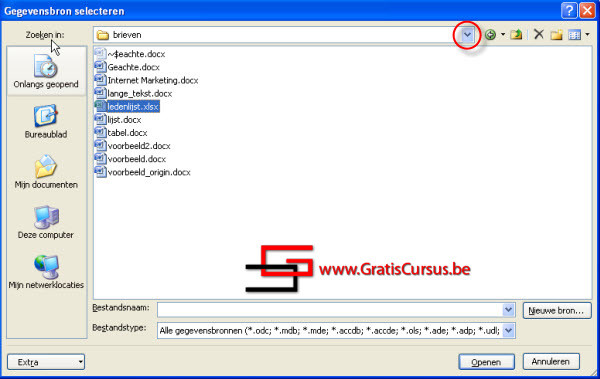
| Dit opent het dialoogvenster "Gegevensbron selecteren". | |||
 |
|||
| In dit voorbeeld ga ik een Excelbestand openen, maar het kan evengoed een Accessbestand, of het bestand zijn dat we in de vorige les hebben gemaakt. | |||
| Navigeer, door te klikken op het naar beneden wijzend pijltje, naar de plaatst waar je adressenlijst is opgeslagen op jouw computer, selecteer het bestand, en klik op de knop "Openen". | |||
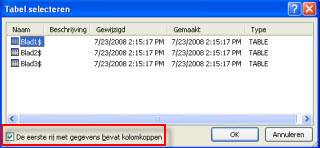
Dit opent een nieuw dialoogvenster: Het Excelbestand dat ik heb gekozen beschikt over verschillende werkbladen, dus moet ik in dit venster het werkblad selecteren waarin mijn adreslijst staat. En omdat de eerste rij uit deze adreslijst een kolomtitel is, moet ik dit vakje worden aangevinkt. |
 |
||
| Klik daarna op OK | |||
| Ook hier lijkt het of er niks is gebeurd, maar Word heeft nu de link tussen onze brief en de adressen in ons Excelbestand gemaakt. | |||
| Velden vergelijken | |||
| Wanneer we een bestaande lijst nemen, moeten we eerst de veldnamen vergelijken, willen we dat alles correct verloopt. | |||
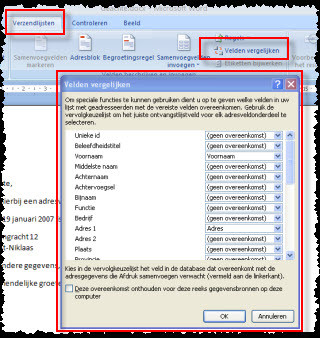
| Klik hiervoor op de knop "Velden vergelijken" in het lint onder het tabblad "Verzendlijsten". | |||
Dit opent het dialoogvenster "Velden vergelijken". Aan de linkerkant van dit dialoogvenster vinden we de standaard veldnamen, en aan de rechterkant vinden we de veldnamen uit ons geselecteerd bestand. In dit geval dus het Excelbestand. Sommige van deze velden hebben een overeenkomst, anderen dan weer niet.
|
 |
||
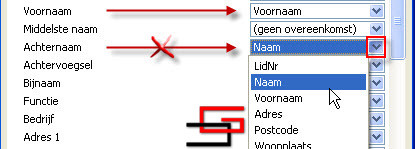
| Het standaardveld Voornaam is voor beide gelijk, dus dit is geen probleem. | |||
| Het standaardveld "Achternaam" treft geen overeenkomst in mijn Excelbestand, dus moet ik dit manueel ingeven. | |||
| Ik klik hiervoor het naar beneden wijzend pijltje naast dit vak, en kies ik "Naam" uit de lijst. | |||
 |
style="display:inline-block;width:120px;height:90px" > | ||
| Doe hetzelfde voor alle andere velden die je wil gebruiken in je samenvoeging, en waarvoor Word geen overeenkomst treft in je gekoppeld bestand. | |||
| Wens je deze overeenkomsten nogmaals te gebruiken in een andere samenvoeging, selecteer je het vakje voor de tekst "Deze overeenkomst onthouden...". | |||
| Klik OK wanneer je klaar bent. | |||
| Opmerking!! Ben je niet zeker dat Word een vergelijking vindt tussen de standaardvelden en de bronvelden, voer dan een vergelijking uit. Dit kost je misschien een beetje meer tijd, maar dit voorkomt lege velden in je document. | |||
| In de volgende les gaan we eindelijk over tot het samenvoegen van de bestanden. | |||
| Adressenlijst bewerken | |||
| Of we nu een lijst hebben aangemaakt of we gebruiken een bestaande lijst, we kunnen deze bewerken. | |||
| Klik hiervoor de knop "Adressenlijst bewerken" in het lint, onder het tabblad "Verzendlijsten". | |||
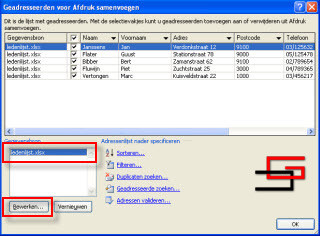
Dit opent nogmaals een dialoogvenster waar we geadresseerden kunnen uitsluiten door op het vakje voor de naam te klikken, zodat dit is uitgevinkt. We kunnen de geadresseerden sorteren op één of meerdere velden. Wens je de lijst aan te vullen, selecteer je de lijst in het vak "Gegevensbron", onderaan links het dialoogvenster, en klik je de knop "Bewerken". |
 |
||
| In de volgende les gaan we eindelijk alles samenvoegen. | |||
| Index - vorige - volgende | |||
copyright © 2012 - gratiscursus.be
