


|
|
|
|
| Cursus Word 2007 | Index - vorige - volgende | ||
| Les 35 | Afdruk samenvoegen (3) | ||
| Samenvoegvelden invoegen | |||
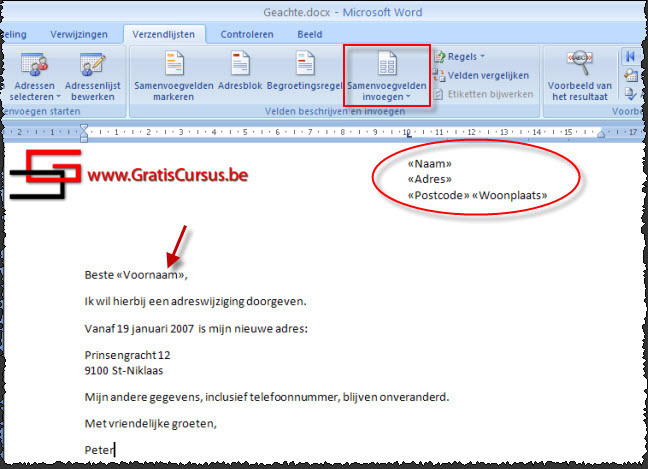
| De volgende stap is de samenvoegvelden in ons document in te voegen. Hiervoor plaats je eerst de cursor op de plaats in je document waar je deze velden wenst. Klik de knop "Samenvoegvelden invoegen" onder het tabblad "Verzendlijst" in het lint. Dit opent een drop-downmenu met al onze beschikbare velden uit onze tabel. Klik op het veld dat je wil invoegen. In dit voorbeeld voeg ik als eerste de "Naam" in, en klik de Entertoets op het toetsenbord. Vervolgens klik je nogmaals op de "Samenvoegvelden invoegen", en kies "Adres" uit het drop-downmenu, en klik nogmaals de Entertoets op het toetsenbord. En als laatste moeten we nog de postcode en de woonplaats invoegen. Dus klikken we nogmaals op de knop "Samenvoegvelden invoegen", en kiezen "Postcode". Omdat de postcode en de woonplaats op dezelfde regel moeten worden geplaatst, gescheiden door een spatie, klikken we de spatietoets op ons toetsenbord, en klikken daarna nogmaals de knop "Samenvoegvelden invoegen". Kies "Woonplaats" uit het drop-downmenu. Dat was het voor het invoegen van de geadresseerde. Om de brief een persoonlijk tintje mee te geven, kan je nog de voornaam van de persoon invoegen in de aanspreektitel. Ga hiervoor op dezelfde manier te werk: 1. cursor op de juist plaats in je document zetten 2. klikken op de knop "Samenvoegvelden invoegen" 3. en klikken op het veld "Voornaam" in het drop-downmenu. |
|||
 |
|||
| Dat was makkelijk. | |||
| Adresblok invoegen | |||
| In plaats van alle samenvoegvelden één voor één in te voegen, kunnen we ook gebruik maken van het adresblok. Dit gaat iets vlugger. | |||
| Plaats hiervoor de cursor in je document, op de plaats waar je het adres wil hebben. | |||
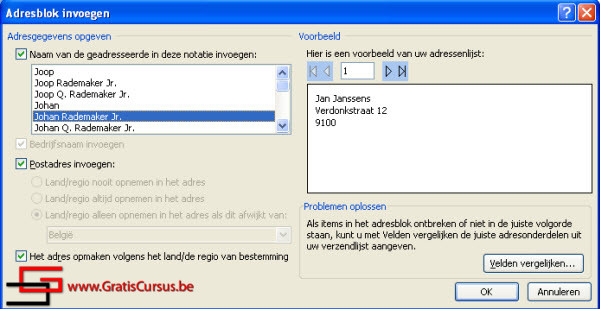
| Klik de knop "Adresblok" onder het tabblad "Verzendlijst" in het lint. Dit opent het dialoogvenster "Adresblok invoegen": |
|||
 |
|||
| In dit dialoogvenster kunnen we een aantal opties instellen. | |||
| Bovenaan links hebben we de verschillende notaties waaruit we kunnen kiezen. | |||
| Daaronder hebben we het vak "Bedrijfsnaam invoegen". | |||
| Wens je hiervan gebruik te maken, moet je wel in je tabel over een veld met een bedrijfsnaam beschikken. | |||
| Daaronder vinden we een aantal opties voor het weergeven van het land. | |||
| Ook hier moet je tabel dan beschikken over een veld met het land. | |||
| > | |||
| Aan de rechterzijde van het dialoogvenster vinden we een voorbeeldvenster, met daarboven de knoppen "Eerste", "Vorige", "Volgende" en "Laatste", waarmee we kunnen navigeren tussen onze verschillende records in onze tabel. | |||
| Mochten er problemen zijn tussen het standaardveld en het bronveld, kan je nog steeds wijzigingen aanbrengen door te klikken op de knop "Velden vergelijken". | |||
| Klik de knop OK wanneer je tevreden bent. | |||
| Het adresblok zal dan verschijnen op de plaats waar je cursor stond in je document. | |||
| Index - vorige - volgende | |||
copyright © 2012 - gratiscursus.be

>