


|
|
|
|
| Cursus Word 2007 | Index - vorige - volgende | ||
| Les 41 | Illustraties (2) | ||
| Invoegen van Vormen | |||
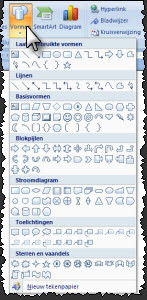
| Om een vorm in te voegen selecteren we het tabblad "Invoegen" in het lint, en klikken de knop "Vormen". | |||
Dit opent een drop-downmenu dat verdeeld is in verschillende categorieën. Lijnen, Basisvormen, Blokpijlen, Stroomdiagram, Toelichtingen, en Sterren en vaandels. Bovenaan het menu vinden we de door jouw laatst gebruikte vormen. Om een vorm toe te voegen klik je deze in het drop-downmenu. Je muisaanwijzer is veranderd in een kruisje. Wanneer je de muis loslaat, zie je dat er aan de randen van de vorm blauwe blokjes verschijnen, en aan de hoeken blauwe cirkeltjes. |
 |
||
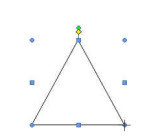 |
Deze gebruiken we wanneer we de afmetingen van de vorm willen wijzigen. In het lint verschijnen de "Hulpmiddelen voor tekenen", samen met het contextuele tabblad "Opmaak". Al deze verschillende opmaakmogelijkheden moet je maar eens uitproberen wanneer je wat tijd over hebt. |
||
| Vormen selecteren | |||
| Om een vorm te selecteren in een document, klik je deze met je muis. | |||
| Om meerdere vormen in een document te selecteren, hou je de Ctrl-toets op je toetsenbord ingedrukt terwijl je de verschillende vormen klikt met de muis. | |||
| Heb je meerdere vormen geselecteerd waarvan je één of meerdere wil 'deselecteren', hou je terug de Ctrl-toets op je toetsenbord ingedrukt, en klik je nogmaals op de geselecteerde vorm(en) die je wenst te 'deselecteren'. | |||
| Een tweede manier om vormen te selecteren is het tabblad "Start" te selecteren in het lint, te klikken op de optie "Selecteren, en te kiezen voor "Objecten selecteren" in het drop-downmenu. | |||
| Je muisaanwijzer wijzigt dan in een witte pijl. | |||
| Klik en sleep over de objecten die je wenst te selecteren. | |||
| Nieuw tekenpapier | |||
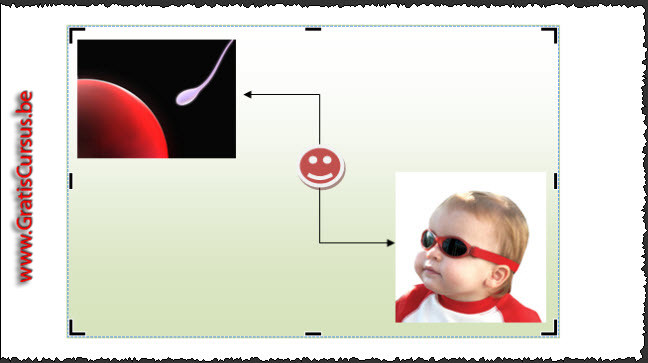
| De optie "Nieuw tekenpapier" onderaan het drop-downmenu "Vormen" is handig, wanneer je een tekening die uit verschillende illustraties bestaat wil schikken, of wil samenhouden wanneer je deze verplaatst. | |||
| De optie "Nieuw tekenpapier" vinden we helemaal onderaan het drop-downmenu "Vormen". | style="display:inline-block;width:120px;height:90px" > | ||
Plaats de verschillende illustraties op het tekenpapier. |
|||
 |
|||
| Om het formaat van het tekenpapier te wijzigen klik en sleep je de zwarte blokjes aan de randen, en hoeken. | |||
| Om het tekenpapier te kopiëren, hoe je de Ctrl-toets op je toetsenbord. Plaats de muisaanwijzer over een rand, deze wijzigt in een 'plusteken' (+). Klik en sleep het tekenpapier in je document waar je de kopij wil plaatsen. |
|||
| Index - vorige - volgende | |||
copyright © 2012 - gratiscursus.be
