 |
|
|
|
| Cursus Word |
|
go to : Index - vorige - volgende |
| |
|
|
|
| Les 17 |
| WordArt |
| |
In het programma WordArt dat met Word geleverd wordt, kun we grafische effecten toepassen op teksten.
- -selecteer de tekst waarop je een grafische toepassing met WordArt wil gebruiken (we kunnen deze tekst ook later ingeven).
- -klik op de knop 'WordArt Toevoegen'
 in de 'Tekenwerkbalk' in de 'Tekenwerkbalk'
een dialogvenster 'WordArt Gallerij' verschijnt met verschillende voorbeelden : |
| |
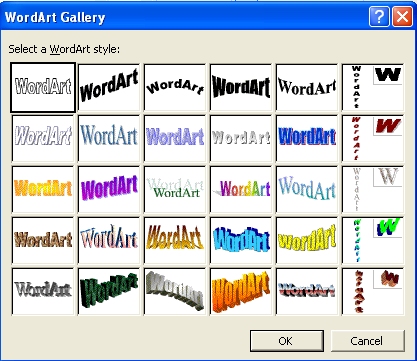 |
- kies er één
- klik op OK
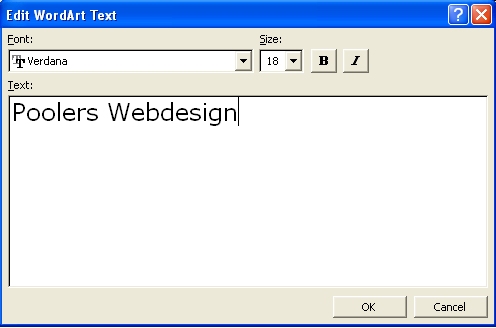
- een tweede dialoogvenster verschijnt
- geef de tekst in, indien je stap 1 niet hebt uitgevoerd
- eventueel kan je hier ook de lettergrootte, lettertype, vet, cursief instellen
|
| |
 |
|
 |
| |
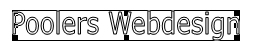
- selecteer de tekst door er op te klikken indien deze nog niet is geselcteerd
- meteen verschijnt de zwevende menu 'WordArt', waarmee we onze tekst eventueel verder kunnen bewerken
|
 |
| |
- de knop 'WordArt' voor het invoegen, en bewerken van nieuwe tekst
- de knop
 deze knop brengt ons terug in het tweede dialoogvenster deze knop brengt ons terug in het tweede dialoogvenster
- de knop
 brengt ons terug in het dialoogvenster ''WordArt Gallerij' brengt ons terug in het dialoogvenster ''WordArt Gallerij'
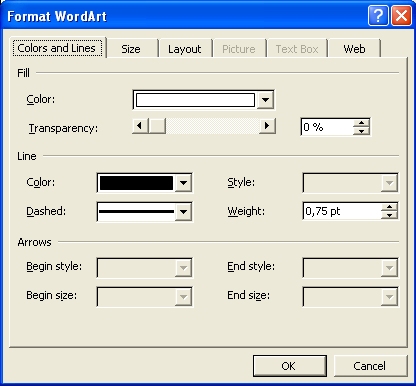
- de knop 'WordArt Bewerken'
 geeft ons een dialoogvenster met verschillende tabbladen waar we de opmaak van de tekst naar onze behoeften kunnen voorzien lijnen en kleur, formaat, positie,tekstomloop. geeft ons een dialoogvenster met verschillende tabbladen waar we de opmaak van de tekst naar onze behoeften kunnen voorzien lijnen en kleur, formaat, positie,tekstomloop.
|
 |
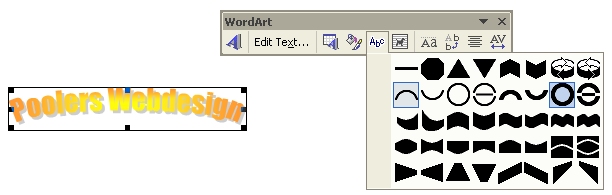
- de knop 'WordArt Vorm'

klikken op deze knop geeft ons een menu waarbij we keuze hebben uit 40 verschillende vormen voor opmaak van onze tekst
|
| |
 |
| |
- met de knop
 geven we alle letters dezelfde hoogte. geven we alle letters dezelfde hoogte.
- de knop
 waarmee we de positie , horizontaal of vertikaal, van de letters bepalen waarmee we de positie , horizontaal of vertikaal, van de letters bepalen
- de knop 'Uitlijnen'
 waarmee we de uitlijning van de tekst bepalen indien deze uit meer dan 1 regel bestaat waarmee we de uitlijning van de tekst bepalen indien deze uit meer dan 1 regel bestaat
- de knop
 waarmee we de afstand tussen de letters bepalen waarmee we de afstand tussen de letters bepalen
|
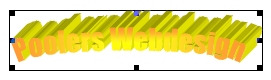
Met de knoppen 'Schaduw' en '3D'  in de tekenwerkbalk kan je de tekst nog verder bewerken in de tekenwerkbalk kan je de tekst nog verder bewerken |
| |
 |
| |
|
>
|
| Index - vorige - volgende |


