 |
|
|
|
| Cursus Word |
|
go to : Index - vorige - volgende |
| |
|
|
|
| Les 3 |
|
|
|
| Automatische Opmaak |
| |
In Word vinden we een aantal 'Automatische Opmaken'
Voorbeeld : |
| |
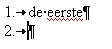
- typ een getal
- typ een punt
- typ een spatie of druk op tab
- typ een tekst
- druk op 'Enter'
Word zet de tekst automatisch om in een genummerde lijst |
 |
- druk tweemaal op 'Enter' om de lijst te sluiten
|
| Om de automatische opmaak uit te schakelen : |
- klik je in het menu "Extra" op "Autocorrectie".
- klik op het tabblad "Auto-Opmaak Tijdens Typen".
- verwijder het vinkje voor 'Automatische opsommingstekens' en 'Automatisch genummerde lijst' in het vak "Vervangen Tijdens Typen".
|
| nog een aantal voorbeelden : |
 |
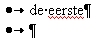
-typ een getal
-typ een haakje
-typ een spatie
-typ een tekst
-druk op 'Enter' |
 |
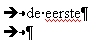
-typ een sterretje
-typ een spatie
-typ een tekst
-druk op 'Enter' |
 |
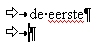
-typ een - streepje
-typ een > teken
-typ een spatie
-typ een tekst
-druk op 'Enter' |
 |
-typ een = teken
-typ een > teken
-typ een spatie
-typ een tekst
-druk op 'Enter' |
Word heeft ook de mogelijkheid de opmaak van tekst in lijsten te herhalen.
Geef hiervoor eerst de opmaak van de tekst in, voor je op 'Enter' drukt.
Diezelfde opmaak wordt dan herhaalt in de volgende regel. |
|
Je kan steeds opsommingstekens verwijderen of toevoegen door de tekst te selecteren en op de knop 'Opsommingsteken'  te drukken te drukken |
| Ook lijnen kunnen we makkelijk toevoegen in Word : |
| drie _ tekens gevolgd door 'Enter' geeft |
 |
| drie = tekens gevolgd door 'Enter' geeft |
 |
| drie * tekens gevolgd door 'Enter' geeft |
 |
| drie # tekens gevolgd door 'Enter' geeft |
 |
| drie ~ tekens gevolgd door 'Enter' geeft |
 |
|
| |
| Automatische spellingcontrole en grammaticacontrole |
Word controleert tekst op spellingsfouten, typfouten en grammaticale fouten terwijl je typt.
In Word vinden we in de Statusbalk het icoon 'Status Grammatica en Spelling'  , er staat een rood vinkje in zolang er fouten staan in uw document. , er staat een rood vinkje in zolang er fouten staan in uw document.
Ook vinden we in de nederlandse versie van Word een nederlandse grammaticacontrole.
Typ je in Word een spellingsfout verschijnt er een rood golvende lijn onder het woord
Typ je in Word ee grammaticafout verschijnt er een groen golvende lijn onder het woord.
- klik met de RECHTER-muisknop op het verkeerde woord
- er verschijnt een snelmenu met enkele alternatieven
- klik op een alternatief of klik op 'Alles Negeren' als je de spelling wil houden
- klik op 'Spelling' indien je het woord in de context van de zin wil zien
Wil je het woord aan je woordenlijst toevoegen klik dan op 'Toevoegen'
Wil je het woord verbeteren, maak dan de correctie en klik op 'Wijzigen'
Word houdt ook rekening met de nieuwe spelling Typ je een grammaticafout dan verschijnt er dus een groen golvende lijn onder het woord
- klik weer met de RECHTER-muisknop op het woord
- er verschijnt wederom een snelmenu met enkele mogelijkheden
- klik op een alternatief of klik op 'Zin Negeren'
In Word vinden we verschillende stijlen van grammatica-controle, je kan deze instellen :
- klik op 'Extra'
- klik op 'Opties'
- klik op het tabblad 'spelling en grammatica'
- klik in het venster op het pijltje naast 'Schrijfstijl'
en kies een controle: "Snel Nakijken", "Zakelijk", "Zeer Strikt" en zelfs "Zeer Strikt In België" etc...
Omdat de Automatische Controle toch wel wat geheugen vraagt aan uw PC kunnen we deze uitzetten
Verwijder het vinkje naast 'Spellingcontrole tijdens typen' en het vinkje naast 'Grammatica controleren tijdens typen'.
Wensen we dan toch nog een controle uit te oefenen drukken we op het icoon 'Spelling en Grammatica'  in de werkbalk. in de werkbalk. |
| |
| Autocorrectie |
Sommige typfouten worden door Word automatisch verbetert zodra je een spatie na het woord intypt.
Typ je twee hoofdletters na elkaar, dan verandert Word automatisch het tweede teken in een kleine letter zodra je verder typt.
Word begint steeds een woord met een hoofdletter na een punt.
Als je bepaalde Autocorrecties hinderlijk vindt kan je deze naar eigen behoeften instellen :
- klik op het menu 'Extra'
- kies 'Autocorrectie'
- doorloop de lijst om de beschikbare 'Autocorrecties' te bekijken, en wijzig indien nodig.
Je kan de lijst ook uitbreiden naar uw eigen wensen : |
typ je regelmatig dezelfde fouten :
- Typ in het tekstvak "Vervangen" een fout die je regelmatig maakt.
- Typ in het tekstvak "Door" de juiste spelling van het woord.
- Klik op "Toevoegen"
- klik op OK
Deze optie kan je trouwens ook gebruiken als je een woord of naam hebt dat regelmatig moet worden ingetypt :
- typ in het tekstvak "Vervangen" Poo
- typ in het tekstvak "Door" Poolers Webdesign
- klik op 'Toevoegen'
- klik op OK
Telkens je nu Poo typt gevolgd door een spatie zal Word'97 automatisch de rest van de naam aanvullen
Moet je vaak afkortingen schrijven met een punt achteraan (bvb.) :
- Klik op de knop "Uitzonderingen"
- Op het tabblad "Eerste Letter" voer je de regelmatig gebruikte afkortingen in
- klik op 'Toevoegen'
- klik op OK
heb je vaak een woord dat moet getypt met twee hoofdletters :
- Typ in het tabblad "Twee Hoofdletters" eventueel de woorden in die voor jouw met twee hoofdletters worden geschreven.
- klik op 'Toevoegen'
- klik op OK
|
| |
| Autotekst |
Ook een volledig opgemaakt tekst of een ingescande handtekening kan je toevoegen
- selecteer de opgemaakt tekst of voer de ingescande handtekening in en selecteer deze
- klik op 'Extra'
- klik op 'Autotekst'
- het tekstvak 'Door' is reeds ingevuld met de geselecteerde tekst of handtekening
- ook het keuzerondje 'Opgemaakte tekst' is aangekruist
- in het tekstvak 'Vervangen' geef je tekst in (bvb.pdesmet, als het om je handtekening gaat)
- klik op 'Toevoegen'
- klik op OK
Telkens je nu pdesmet intypt gevolgd door F3 zal Word de ingescande handtekening weergeven.
Opgelet !! bij autotekst moet je steeds bevestigen met F3
|
| |
| AutoAanvullen |
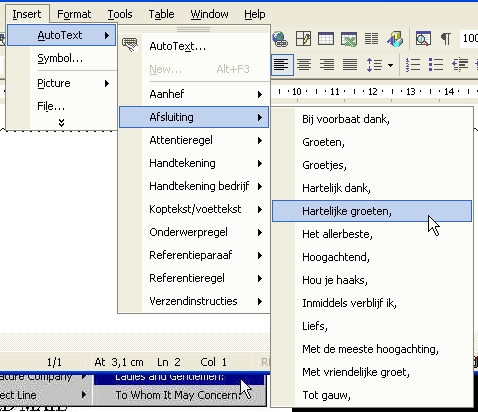
| In Word vinden we standaard een aantal Autotekstfragmenten |
- klik op 'Invoegen'
- klik op 'Autotekst'
|
 |
| |
Je ziet dat de aanwezige Autotekst fragmenten zijn ingedeeld in verschillende categoriën
- -schuif met de muisaanwijzer over een categorie om de beschikbare Autotekstfragmenten te bekijken.
- -klik op een fragment om het in te voegen in je document.
Autotekst fragmenten kan je ook bewerken : |
selecteer het ingevoerde fragment
- -brengt de gewenste wijzigingen aan. (vb. onderlijnen en vet)
- klik 'Invoegen'
- kies "Autotekst"
- klik op" Nieuw"
Word geeft je zelf de oorspronkelijke naam van de "Autotekst" op.
- klik op O.K.
- klik op "JA" om het fragment opnieuw te bepalen.
|
Herkent Word de eerste vier lettertekens van een Autotekst, verschijnt een klein geel vakje met het volledige tekstfragment.
Klik op F3 en de automatische vervanging gebeurt onmiddelijk.
Wens je geen autotext in te voegen typ je gewoon verder.
Je kan de optie 'Autoaanvullen' ook afzetten door :
- te klikken op het menu 'Extra'
- kies 'Autocorrectie'
- klik op het tabblad 'Autotekst'
- klik op het selectievakje 'Autoaanvullen-tip' op 'Autotekst' en 'Datums Weergeven' zodat het vinkje verdwijnt.
- klik op OK
|
| |
| Taalkeuze |
In Word kunnen we de spellingscontrole uitvoeren op meerdere talen in één document :
- Selecteer de alinea
- klik op 'Extra'
- kies 'Taal'
- klik op 'Taal Instellen'
- kies de gewenste taal
- en klik op Ok
Word voert de controle uit |
| |
|
>
|
| Index - vorige - volgende |


