


|
|
|
|
| Cursus Celtx | go to : Index - vorige | ||
| Les 6 | |||
| Programma gebruiken (3) | |||
| De map « Master Catalog ». | |||
| Deze map is uitzonderlijk in detail uitgewerkt en wordt gebruikt om een personageprofiel van onze acteurs op te stellen bij de casting. | |||
 |
|||
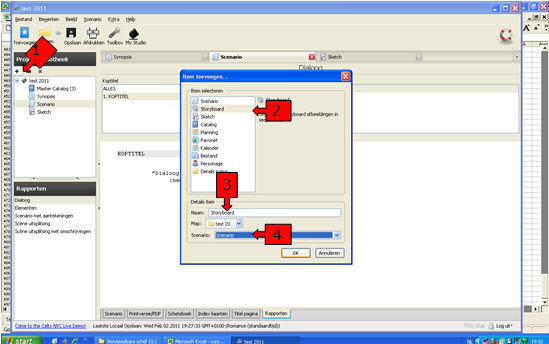
| De volgende stap is een Storyboard maken. Dus hebben we weer een nieuw Item nodig en klikken we op het "+" teken in de Project bibliotheek. Het venster "Item toevoegen" komt dan te voorschijn. We klikken Storyboard aan, geven het item een naam (Storyboard) en verwijzen naar het item waarin het scenario geschreven is. In ons geval bij”Scenario”. |
|||
 |
|||
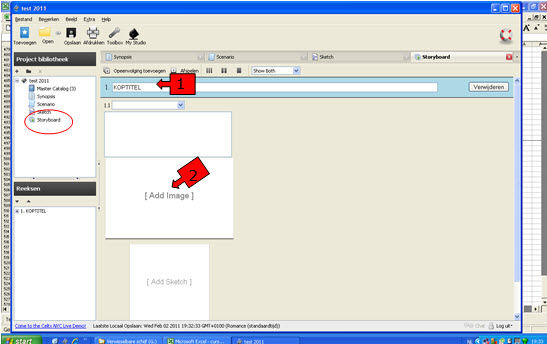
| Het venster voor een Storyboard is klaar. Bij een storyboard behoren schetsen, die moeten we natuurlijk zelf tekenen en in de PC invoegen. Om niet te moeten zoeken is het interessant om deze in de map te zetten waar ons film project staat. We geven ons eerste shot een naam en dubbelklikken op [ Add image ] om de tekening in te voegen. |
|||
 |
|||
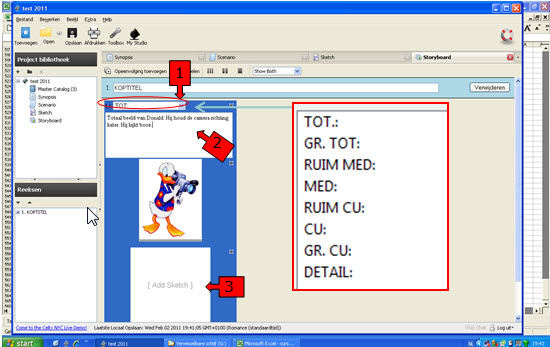
| Dubbelklik op de gewenste afbeelding. | |||
 |
|||
|
|||
 |
|||
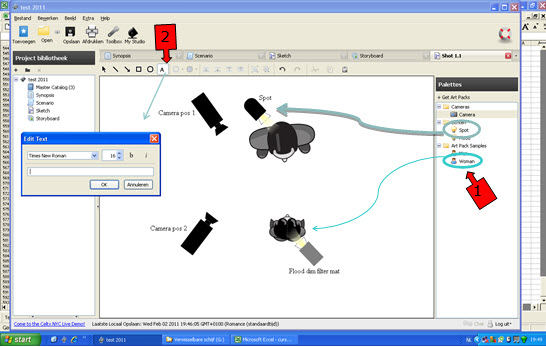
| In dit werkvenster kunnen we de plattegrond maken en de Camerastandpunten weergeven. 1.We doen dit door de iconen in het venster te slepen 2. Om Tekst in te voegen klikken op "A" en het "Edit Text" venster komt te voorschijn. |
|||
 |
|||
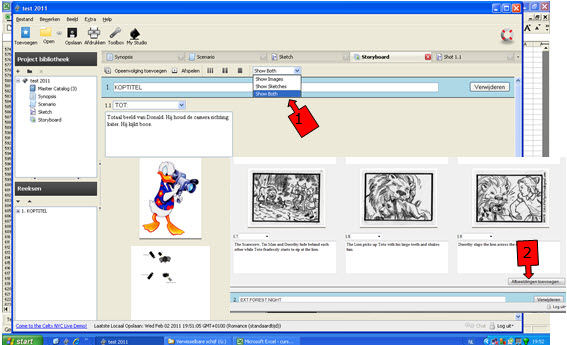
| Klik nu Storyboard aan. Onderstaand venster komt te voorschijn. Hier kunnen we aangeven of we het storyboard, grondplan of beide willen zien. Door op "Afbeelding toevoegen" te klikken kan aan het volgend shot begonnen worden. |
|||
 |
|||
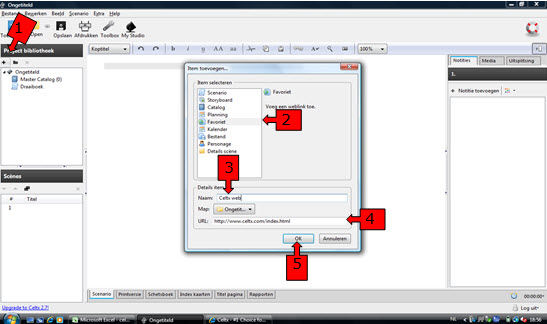
| Tot slot. Wanneer we nog informatie willen toevoegen zoals een website of boek waarop de film gebaseerd is gaan we als volgt tewerk. 1.In de Project bibliotheek klikken op "+" om een item toe te voegen. 2. In het "Item toevoegen" venster klikken op "Favoriet" 3. Het item een naam geven. 4. Het web adres invullen. 5. Klik op "OK" |
|||
 |
|||
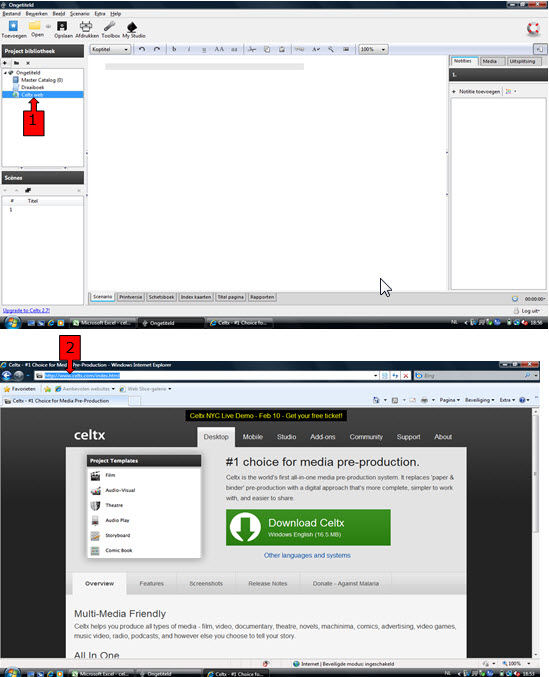
| In de Projectbibliotheek kan je nu op het item klikken en dan ga je naar de gevraagde webpagina. | |||
 |
|||
| Als er nog film amateurs zijn die meer vertrouwbaar zijn met dit programma kunnen mij altijd contacteren dcuypers@hechtel.be. | |||
| Index - vorige | |||
copyright © 2012 - gratiscursus.be

>