


|
|
|
|
| Cursus Dreamweaver | Index - vorige - volgende | ||
| Les 35 | Het tabblad Lay-out (3) | ||
| Overtrekafbeelding | |||
We gebruiken een overtrekafbeelding als hulpmiddel om een pagina-ontwerp dat met grafische software zoals Photoshop of Fireworks is gemaakt. De overtrekafbeelding is enkel zichtbaar in Dreamweaver en is niet zichtbaar in een browser. |
|||
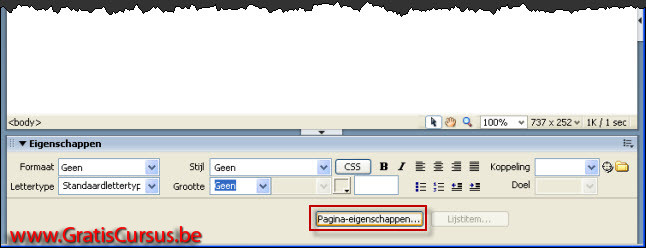
| Om een overtrekafbeelding in je document te plaatsen open je uiteraard eerst je document, en klik je de knop "Pagina-eigenschappen" in het eigenschappenvenster. | |||
 |
|||
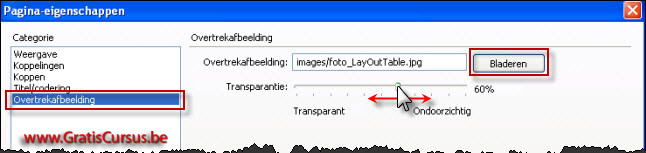
In het dialoogvenster "Pagina-eigenschappen" kies je de Categorie "Overtrekafbeelding". Deze instellingen kunnen we te alle tijde wijzigen door nogmaals op de knop "Pagina-eigenschappen" te klikken in het eigenschappenvenster. |
|||
 |
|||
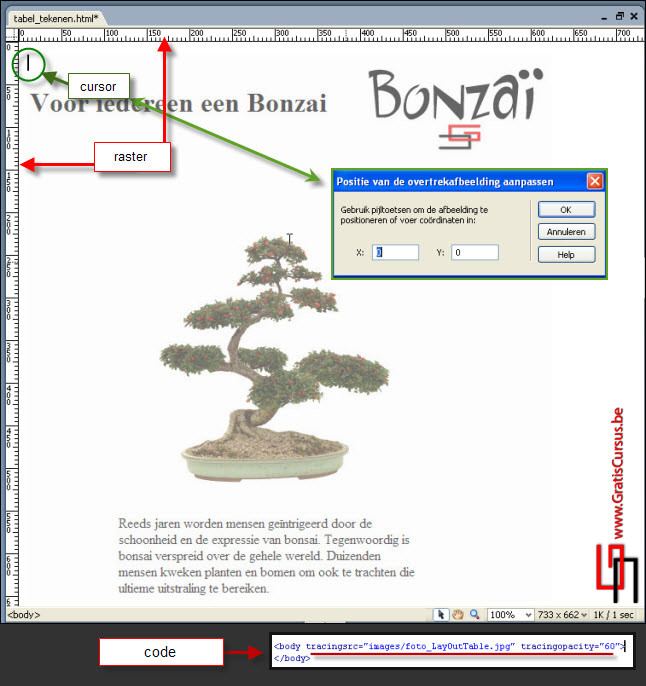
De standaard positie waar de overtrekafbeelding wordt geplaatst is links bovenaan het document. Wens je deze in de linkerbovenhoek zonder ook maar enige vorm van lege ruimte, geef je hier de coördinaten X:0 en Y:0 in. Om het raster te zien in het document, klik je de knop "Weergave" in de menubalk, kies je "Raster", en klik je de optie "Raster tonen". Dit kan handig zijn wanneer we een tabel gaan tekenen. |
|||
 |
|||
| Wens je een overtrekafbeelding te verbergen klik je de knop "Weergave "in de menubalk, kies je "Overgetrokken afbeelding" en klik je "Tonen". Wens je deze daarna terug te zien herhaal je deze handeling. |
|||
| Wens je een overtrekafbeelding uit te lijnen op een geselecteerd element in je document, klik je de knop "Weergave "in de menubalk, kies je "Overgetrokken afbeelding" en klik je "Uitlijnen met selectie". Selecteer wel eerst het element waarmee je de overtrekafbeelding wil uitlijnen. |
|||
| Wens je de positie van een overtrekafbeelding te herstellen klik je de knop "Weergave "in de menubalk, kies je "Overgetrokken afbeelding", en klik je "Positie herstellen". | |||
| Index - vorige - volgende | |||
copyright © 2012 - gratiscursus.be
