


|
|
|
|
| Cursus SketchUp | go to : Index - volgende | ||
| Les 1 | Kennismaken met SketchUp (1) | ||
| De werkomgeving | |||
| Voor al diegenen onder ons die nog niet weten wat SketchUp is,
SketchUp is een zeer eenvoudig te gebruiken 3D tekenprogramma, dat je zeer snel en eenvoudig kunt aanleren. Wie gebruikt SketchUp? Ik zou zeggen, iedereen die iets in 3D wil maken. Google SketchUp heb je in twee versies, je hebt de gratis versie, en je hebt een betalende versie (SketchUp Pro). In deze cursus maak ik gebruik van de gratis versie, wat had je anders gedacht! |
|||
| Om Google SketchUp te downloaden surf je naar http://www.google.com/sketchup/downloads/. | |||
| SketchUp maakt gebruik van de Duw/Trek (Push-Pull) techniek, waarmee we een 2D-vlak d.m.v. duwen en trekken, makkelijk tot een 3D-model kunnen bewerken. | |||
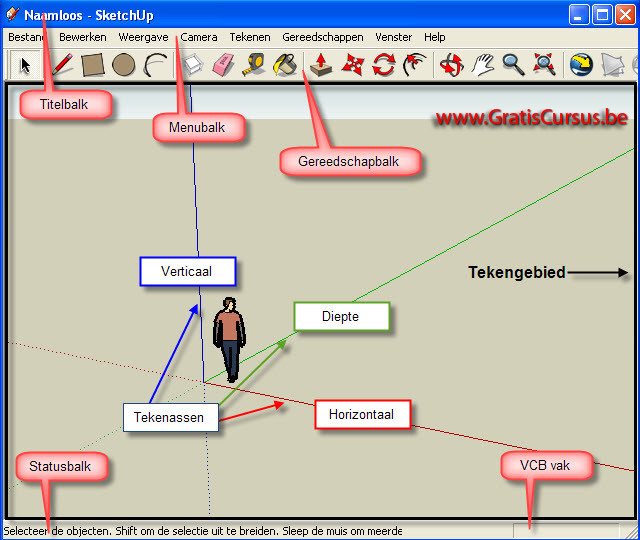
| De afbeelding hieronder is het scherm dat je ziet wanneer je SketchUp opent: | |||
 |
|||
| Bovenaan vinden we de Titelbalk (Titlebar), daaronder hebben we de Menubalk (Menubar), dan hebben we de Gereedschapbalk (Toolbar), het Tekengebied, en helemaal onderaan de Statusbalk (Status bar). | |||
| Omdat SketchUp nu ook te verkrijgen is het Nederlands zal ik deze cursus maken met de Nederlandse versie. Voor diegenen die werken met een Engelse versie kan ik alleen maar zeggen, verwijder deze van jouw computer, en download de nieuwste versie van SketchUp, het is toch gratis. Ik was ook begonnen aan deze cursus met de Engelse versie, maar heb besloten alles opnieuw te maken in de Nederlandse versie. Dus mocht je toch nog een Engels woord in deze cursus vinden, niet schieten op de leraar, hij doet zijn best. |
|||
| De Titelbalk vermeld links de naam van ons document en de naam van de applicatie, rechts de knoppen minimaliseren, maximaliseren, en sluiten. Eigenlijk weinig verschil met elke Windows applicatie. | |||
| In de Menubalk vinden we de meerderheid van hulpmiddelen in SketchUp. Opdrachten en instellingen zijn beschikbaar binnen deze menu's. | |||
| In de Gereedschapbalk vinden we de verschillende hulpmiddelen en controles om onze 3D creatie vlot te laten verlopen. We beschikken over verschillende gereedschapbalken in SketchUp. Standaard wordt de balk "Aan de slag" getoond. |
|||
| Het tekengebied is waar we ons model maken.
In het tekengebied vinden we drie assen, een verticale as (blauw), een horizontale as (rood), en een diepte as (groen). |
|||
| De Statusbalk vermeld aan de linkerkant een tip van het op dat ogenblik geselecteerde gereedschap in de toolbar, en aan de rechterzijde hebben we de value control box (VCB). | |||
| VCB toont ons de dimensionale informatie terwijl we tekenen. In het VCB vak kunnen we waarden intypen, om het op dat ogenblik getekende element van specifieke afmetingen te voorzien. | |||
| Instellen metriek stelsel | |||
| Standaard staat de Engelse versie van SketchUp ingesteld in inches, omdat ik, en ik veronderstel jullie ook, meestal werken met meters en centimeters, moeten we deze instelling eerst wijzigen willen we een beetje correct werken. | |||
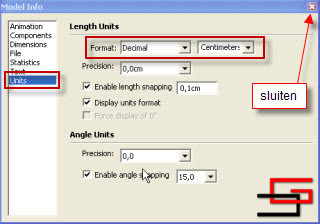
Klik hiervoor op "Window" in de menubalk, en kies "Model info". Dit opent het dialoogvenster "Model Info". Kies aan de linkerkant "Units", en aan de rechterkant klik je het naar benden wijzend pijltje naast het vak "Format". Kies "Decimal" in het eerste vak, en "Centimeters" in het tweede vak. In het vak "Precision" stel je in hoe precies je wil werken. M.a.w. 1 cijfer na de komma, 2 cijfers na de komma, etc... |
 |
||
| Klik het rode kruisje in de rechterbovenhoek van het dialoogvenster wanneer de instellingen zijn aangebracht. | |||
| > | |||
| Voor diegenen die de Nederlandse versie hebben gedownload en geïnstalleerd, bij deze wordt gevraagd wanneer je SketchUp voor de eerste maal opstart, of je het metrisch stelsel in cm wil gebruiken. | |||
| Index - volgende | |||
copyright © 2012 - gratiscursus.be

>