


|
|
|
|
| Cursus SketchUp | Index - vorige - volgende | ||
| Les 35 | Groepen (2) | ||
| Groep kopiëren | |||
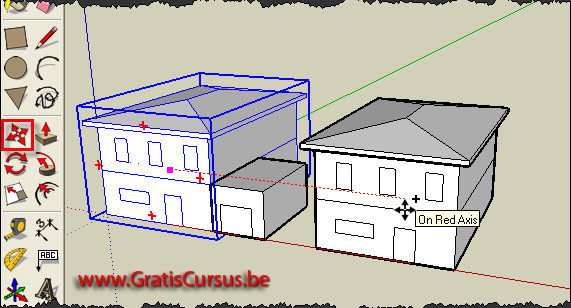
| Om een groep te kopiëren hou je de Ctrl-toets op je toetsenbord ingedrukt terwijl je de groep verplaatst met het gereedschap "Verplaatsen". Zoals je kunt zien in onderstaande afbeelding heb ik van het huis ook eerst een groep gemaakt. Ik selecteer het gereedschap "Verplaatsen". Hou de Ctrl-toets op mijn toetsenbord ingedrukt, en sleep de groep, in dit geval het huis, naar een willekeurige positie in het tekenblad. Je kunt dit herhalen zoveel keren dat je wil. |
|||
 |
|||
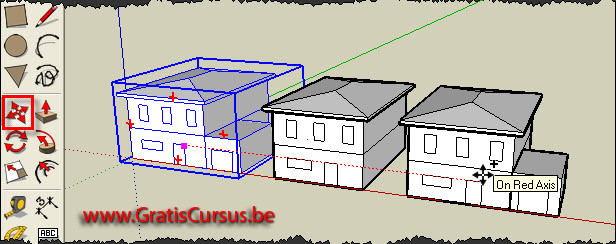
| Had ik nu van het huis en de garage een kopij willen maken, dan had ik eerst van beide groepen één groep gemaakt. | |||
| Dit moet niet, maar het is zoveel makkelijker om deze later dan te manipuleren, bijvoorbeeld draaien, doorduwen etc. | |||
| Om van twee of meer groepen één groep te maken selecteer je eerst alle groepen, je rechtsklikt deze en je kiest "Groep maken" in het drop-downvenster. | |||
 |
|||
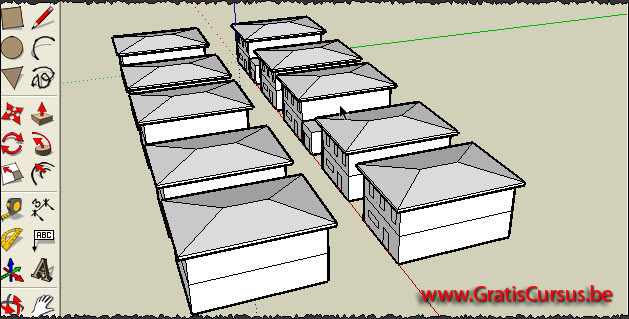
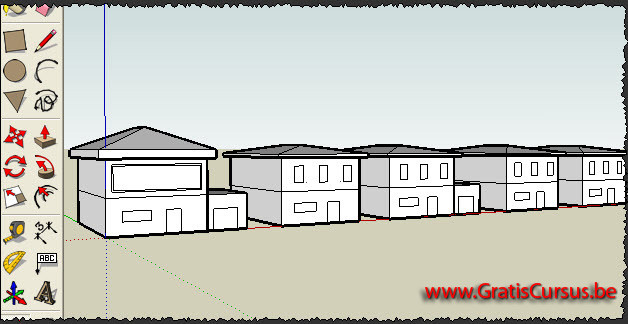
| Op deze manier gaat het vlug om van één huis een hele straat te maken. Iedereen heeft dan wel hetzelfde huis, en dit is niet zo handig, vooral wanneer je thuiskomt en hebt wat gedronken. Dan is het goed mogelijk dat je bij de buurvrouw in bed ligt. | |||
 |
|||
| Maar ook daar hebben ze bij Google aan gedacht, en hebben ze ons de mogelijkheid gegeven een groep te bewerken. | |||
| Groep bewerken | |||
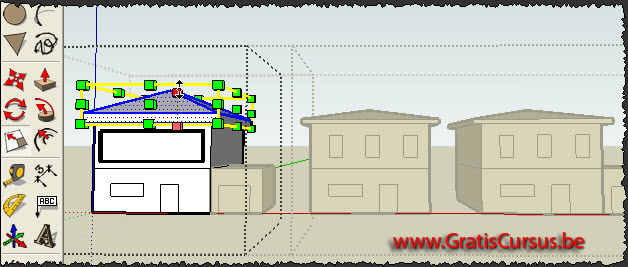
Wanneer je verschillende kopietjes hebt gemaakt van een groep, heb je de mogelijkheid een kopij of het origineel, maakt niet uit, te bewerken. Zoals je opmerkt in onderstaande afbeelding heb ik het dak wat verhoogt met het gereedschap "Schalen", en heb ik van drie vensters één venster gemaakt. |
|||
 |
|||
| Eénmaal alle wijzigingen zijn aangebracht, klik je buiten het zwart gestippelde kader van de groep. Dit zal de groep terug sluiten |
|||
 |
|||
| Degroeperen | |||
| Om een groep te degroeperen rechtsklik je de groep, en kies je "Opblazen" (Explode) in het drop-downmenu. | |||
| Index - vorige - volgende | |||
copyright © 2012 - gratiscursus.be
