


|
|
|
|
| Cursus SketchUp | Index - vorige - volgende | ||
| Les 39 | Componenten (4) | ||
| Componenten bewerken | |||
| Wat is er ondertussen nog gewijzigd aan mijn tekening? Ik heb van het dak en van de garage nog een component gemaakt, en ik heb een aantal componenten van het raam op de verschillende muren geplaatst, plus een aantal op het dak. |
|||
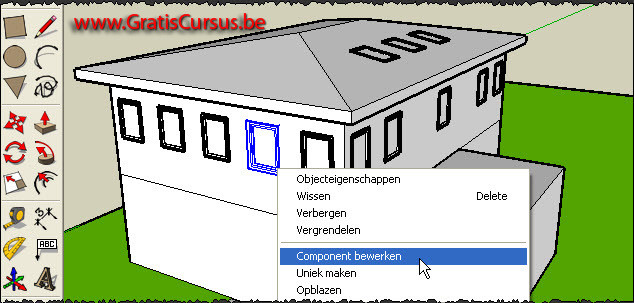
Om het component "raam" te bewerken hebben we twee mogelijkheden: |
|||
 |
|||
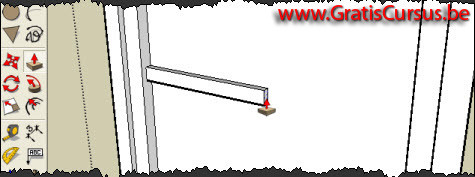
| Beide manieren brengt ons in de bewerkingsmodus van het component. Het eerste wat ik wijzig is het raam in twee delen door er een latje tussen te plaatsen. Heb je tot nu toe alles onthouden wat ik je heb geleerd, dan zou dit voor jou niet moeilijk mogen zijn. Zoom wat in op het raam, zodat je ziet wat je doet, teken een vierkantje en gebruik het duw/trek gereedschap om dit uit te rekken tot de tegenovergestelde rand van het raam. |
|||
 |
|||
| Vervolgens maak ik het raam transparant. Klik hiervoor in de menubalk op de knop "Venster" en kies "Materialen" in het drop-downmenu. Dit opent het venster "Materialen". Klik het naar benedenwijzend pijltje, en kies "Lichtdoorlatend". Klik één van de opties, beweeg de muisaanwijzer over het raam, je ziet dat deze nu is gewijzigd in een verfpot, en je klikt. Omdat ik het raam in bovenstaande wijziging in twee delen heb ingedeeld, moet ik dit herhalen voor het onderste deel. Maar dat had je wel door dacht ik. |
|||
 |
|||
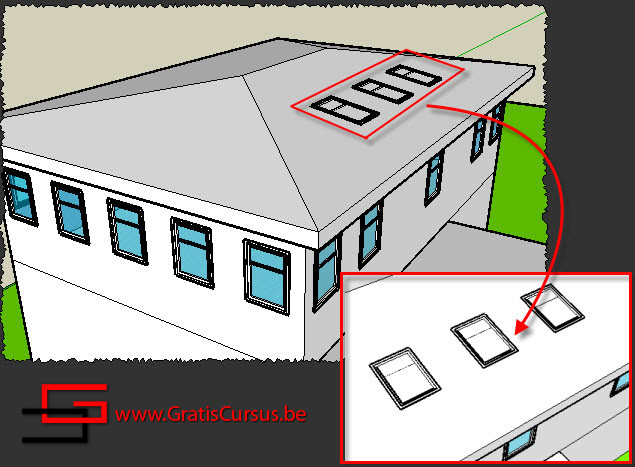
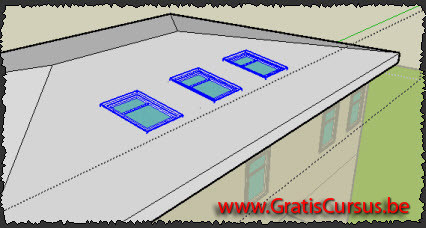
| Zoals je kunt zien in onderstaande afbeelding, is elk component van het raam dat we hebben gebruikt in onze tekening, nu gewijzigd. Of toch niet? Zoals je kunt zien in de afbeelding hieronder lijken de componenten van de ramen in het dak niet transparant??? Toch wel, alleen is het dat deze raamcomponenten zich nu OP een ander component bevinden, namelijk het dakcomponent, en om deze op een correcte manier weer te geven moeten we deze plaatsen IN het dakcomponent. |
|||
 |
|||
| We maken het onszelf makkelijk en gaan deze knippen en plakken in het dakcomponent. | |||
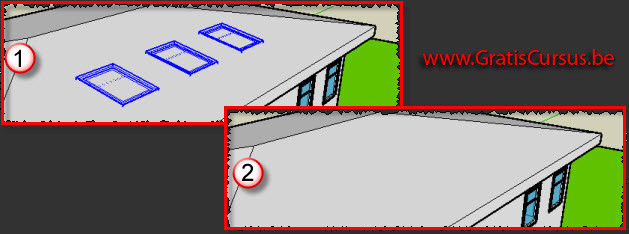
| Eerst selecteren we de drie dakramen(1). | |||
| We klikken de knop "Bewerken" in de menubalk, en kiezen "Knippen" in het drop-downmenu (2). | |||
 |
|||
| > | |||
| We dubbelklikken het dakcomponent, dit brengt ons in de bewerkingsmodus van het dakcomponent. Klik opnieuw de knop "Bewerken" in de menubalk, en kies "Plakken op locatie" in het drop-downmenu (3). Dit plakt de drie raamcomponenten in het component "Dak". We noemen dit een genest component. Een component in een component noemt men een genest component. In dit geval dus is het component "dak" een genest component. |
|||
 |
|||
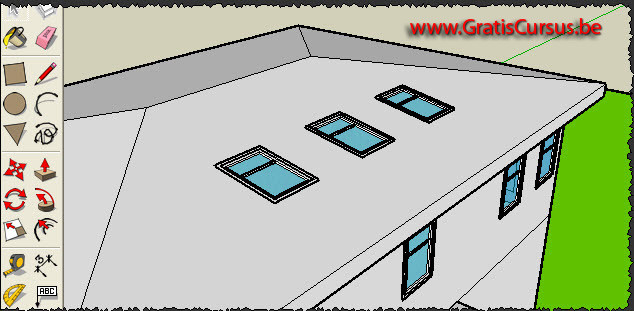
| Klikken we nu ergens buiten de bewerkingsmodus van dakcomponent zodat dit weer sluit, zien we dat de ramen in het dak hun originele weergave vertonen. | |||
 |
|||
| Opgelet: Dezelfde werkwijze pas je toe op "Groepen". Met andere woorden plaats een component IN de groep, niet OP de groep. |
|||
| Index - vorige - volgende | |||
copyright © 2012 - gratiscursus.be

>