


|
|
|
|
| Cursus Visio 2007 | go to: Index - vorige - volgende | ||
| Les 15 | Verbindingslijnen (3) | ||
| Verbindingspunten toevoegen | |||
| Sommige van de shapes in Visio hebben geen of slechts één verbindingspunt dat niet op de voor jou juiste positie staat. | |||
| Zo heb je bijvoorbeeld wanneer je een Netwerkdiagram maakt de verschillende computershapes die over slechts één verbindingspunt beschikken, en dit staat dan nog in het midden van de shape. | |||
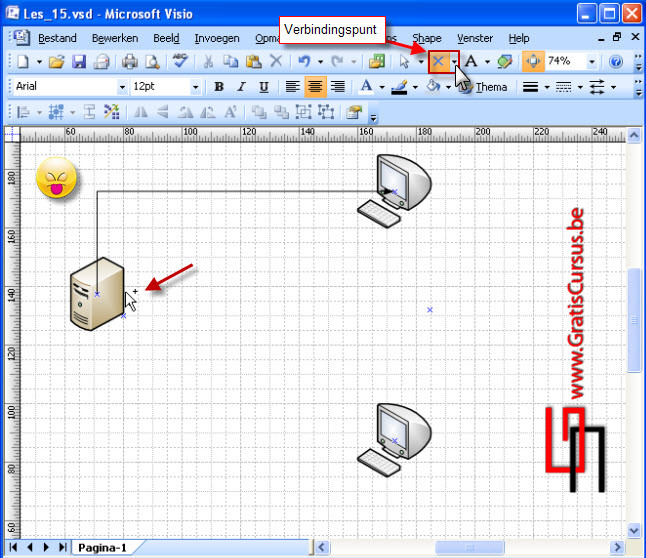
Wanneer we deze punten gaan verbinden lijkt dit op niks. Hou de Ctrl-knop op je toetsenbord ingedrukt, er verschijnt een plus-teken naast de cursor, en klik de positie op de shape waar je een verbindingspunt wil toevoegen. |
|||
 |
|||
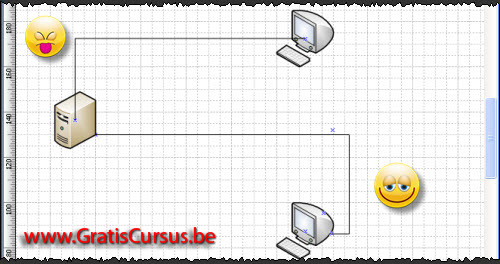
Selecteer het gereedschap "Verbindingslijn" in de standaardwerkbalk, en maak een verbindingslijn tussen de twee zojuist aangemaakte verbindingspunten. Ziet er heel wat beter uit, toch? |
|||
 |
|||
| Verbindingspunten verwijderen | |||
| Voor alle duidelijkheid, verbindingspunten die standaard in de shape zitten verwerkt kunnen we niet verwijderen, verbindingspunten die we zelf hebben aangebracht kunnen we wel verwijderen. | |||
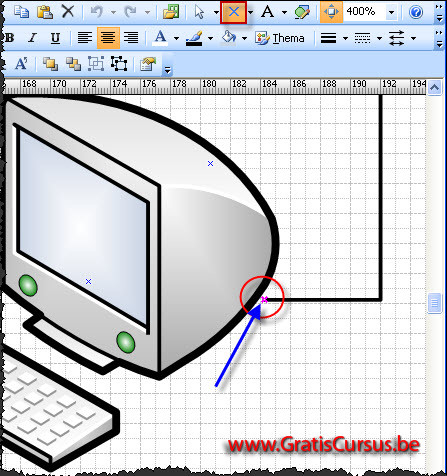
| Om een verbindingpunt te verwijderen selecteer je eerst de knop "Verbindingspunt" in de standaardwerkbalk. | |||
| Plaats de muisaanwijzer over het door jou aangebrachte verbindingspunt, en klik met de linkermuisknop om dit te selecteren. | |||
| Wanneer het verbindingspunt is geselecteerd wordt dit in het rood weergegeven. | |||
| Klik de Delete-toets op je toetsenbord om het te verwijderen. | |||
 |
|||
Misschien nog een tip. |
|||
| Index - vorige - volgende | |||
copyright © 2012 - gratiscursus.be
