
Inhoudsopgave
Over cellen in Microsoft Excel
Open eens een leeg Excel bestand. In een leeg bestand zie je vooral heel veel cellen. Elke cel wordt uniek benoemd met een kolomletter en een rijnummer.
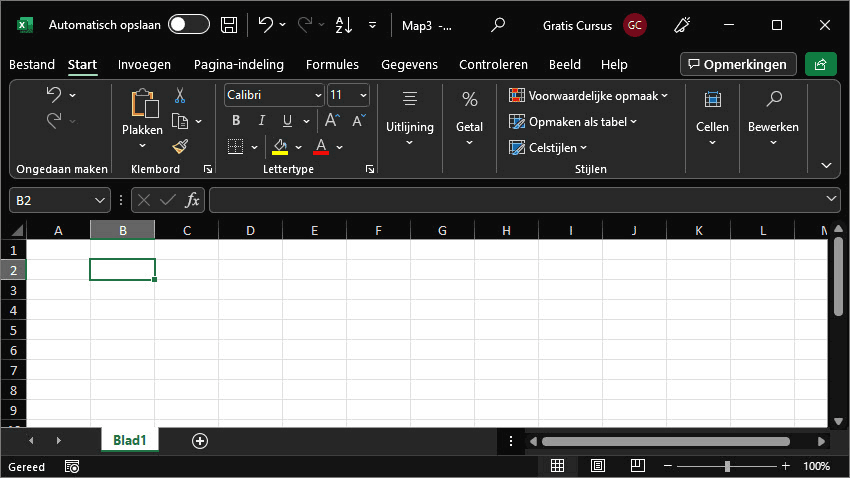
Een cel selecteren doe je gewoon door op die cel te klikken. Om naar een andere cel te navigeren, kan je natuurlijk opnieuw klikken, of je kan “op wandel gaan” met de pijltjestoetsen op je toetsenbord. De aangrenzende cel wordt dan geselecteerd.
Je kan ook de tabtoets indrukken om naar de cel rechts van de geselecteerde cel te gaan. Enter brengt je naar een volgende rij.
Wanneer we naar een cel verwijzen, dan noteren we altijd eerst het kolomletter en dan het rijnummer. A2 betekent bijvoorbeeld dat je die cel bedoelt in de eerste kolom op de 2de rij.
Wat is een bereik in MS Excel?
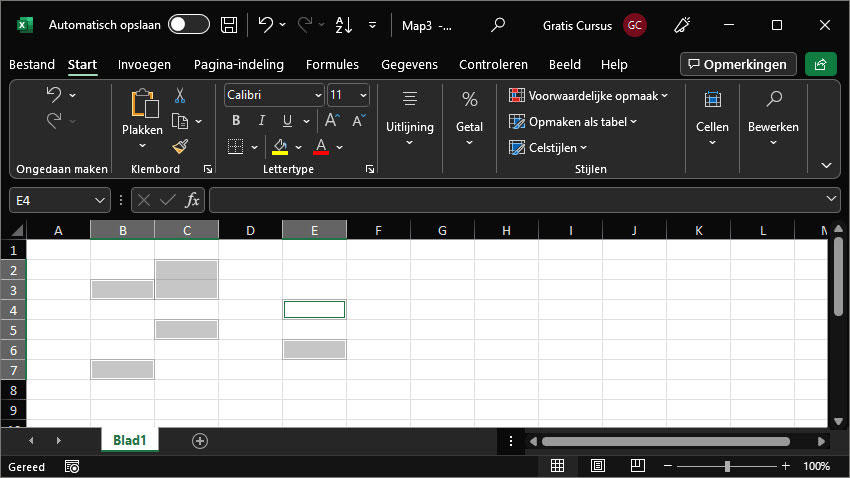
Vaak wil je niet één cel selecteren, maar wil je meerdere cellen tegelijk selecteren. Zo’n reeks cellen noemen we een bereik. Dat bereik kan bestaan uit cellen die allemaal naast elkaar liggen, of kan bestaan uit cellen die niet naast elkaar liggen.
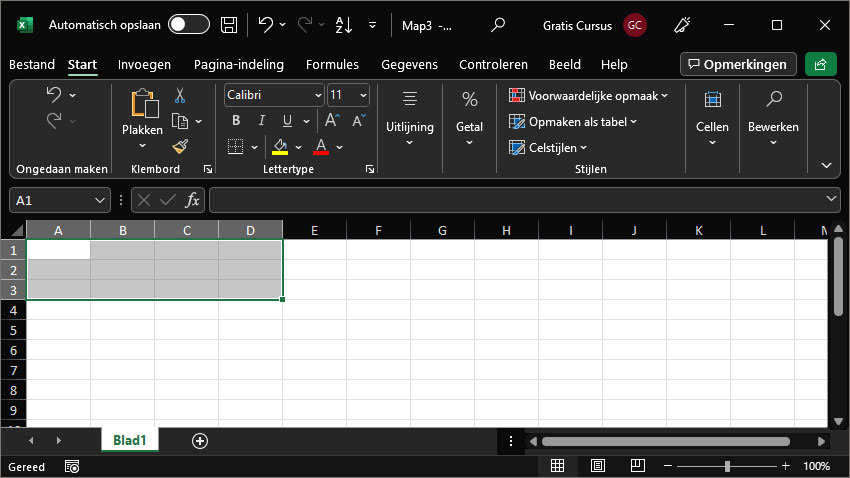
Wanneer we naar een bereik verwijzen, dan noteren we de meest linkse cel bovenaan, dan een dubbelpunt, en dan de meest rechtse cel onderaan. Hieronder zie je bijvoorbeeld een bereik dat bestaat uit 12 cellen: de eerst 4 cellen van de bovenste 3 rijen.
A1:D3Je weet al dat iets als C1 verwijst naar een cel, C1:D2 verwijst naar een bereik, maar wat als je wil verwijzen naar een hele kolom, of hele rij? Wel, die verwijzing lijkt op die van een bereik, maar dan zonder rijnummers kolomletters. Hieronder zie je hoe je verwijst naar de kolommen C en D.
C:DWanneer je straks in formules wil verwijzen naar volledige rijen, dan ziet dat er een beetje gek uit. Bekijk hieronder de notatie voor het bereik dat bestaat uit de hele rij 2 en 3. In de praktijk heb ik die optie echter nog niet veel nodig gehad.
2:3Hoe een bereik een aangepaste naam geven?
Met het naamvak kan je eenvoudig een bereik een naam geven. Waarom zou je dat doen? Wanneer je met formules werkt, worden die vaak onleesbaar door de overvloed aan celverwijzingen. Door de bereiken een duidelijke naam te geven, vergroot je de leesbaarheid van je formules, en dat voorkomt fouten.
Je doet het door de cellen te selecteren en vervolgens de naam in te typen in het naamvak.
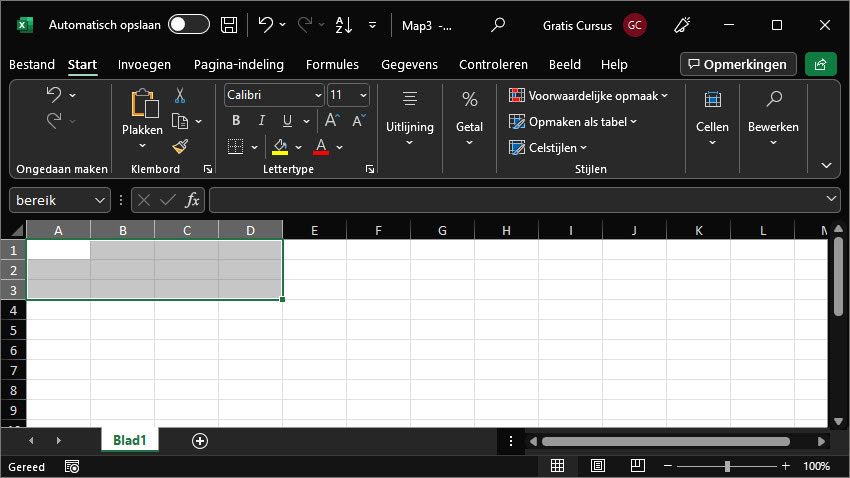
Als je op het pijltje in het naamvak klikt, zie je alle bereiken die je een naam hebt gegeven. Door erop te klikken wordt de selectie uit het bereik opnieuw gemaakt. Dat is ideaal om snel te navigeren in je bestand.
Hoe een bereik selecteren?
Vlot met Excel werken betekent ook vlot selecteren. Hieronder beschrijf ik verschillende mogelijkheden om selecties te maken.
Selecteren 1: klik en sleep
Klik en sleep met je muis. Je kan zo een reeks aangrenzende cellen selecteren.
Selecteren 2: met ctrl
Nog een andere manier om te selecteren: druk ctrl in en klik dan op een cel. Houd ctrl ingedrukt. Vervolgens kan je nog op andere cellen klikken. Die worden dan toegevoegd aan je selectie.
Selecteren 3: met shift
Wanneer je klikt, vervolgens shift indrukt en daarna op een andere cel klikt, dan selecteer je een bereik dat begint bij de eerst aangeklikte cel en loopt tot de laatst aangeklikte cel.
Selecteren 4: met ctrl shift
Nog een slimmigheid: door ctrl en shift in te drukken wanneer je selecteert, kan je in een beweging de volledige inhoud van een kolom of rij selecteren. Klik daarvoor op de eerste cel, houd vervolgens ctrl shift ingedrukt, en klik daarna op de pijltjestoetsen in de richting waarvan je wil selecteren. Dat klinkt moeilijker dan het is, besef ik als ik deze zin nalees. Daarom een kort filmpje.
Zie hierboven hoe ik een bereik selecteer met ctrl shift.
Ik klik eerst op cel B3 (1), vervolgens druk ik ctrl shift in en daarna klik ik op het toetsenbord op het pijltje naar beneden. Dat is een beetje onnozel als het maar over 4 rijen gaat (die kan je even goed selecteren door te klikken en te slepen), maar het is noodzakelijk wanneer je een bestand hebt met een paar duizend rijen. Zie je jezelf al manueel al die cellen selecteren? Daarna klik ik ook nog op de pijl naar rechts.
Deze selectiemethode werkt natuurlijk enkel als er geen lege cellen in het bereik zitten. Daar moet je dus op letten.
Selecteren 5: volledige rijen en kolommen selecteren
Nog een selectieweetje: je kan meteen een hele rij of een hele kolom selecteren door op het rijnummer of de kolomletter te klikken. Door te slepen wanneer je zo een rij of kolom selecteert, kan je meerdere rijen of kolommen selecteren.
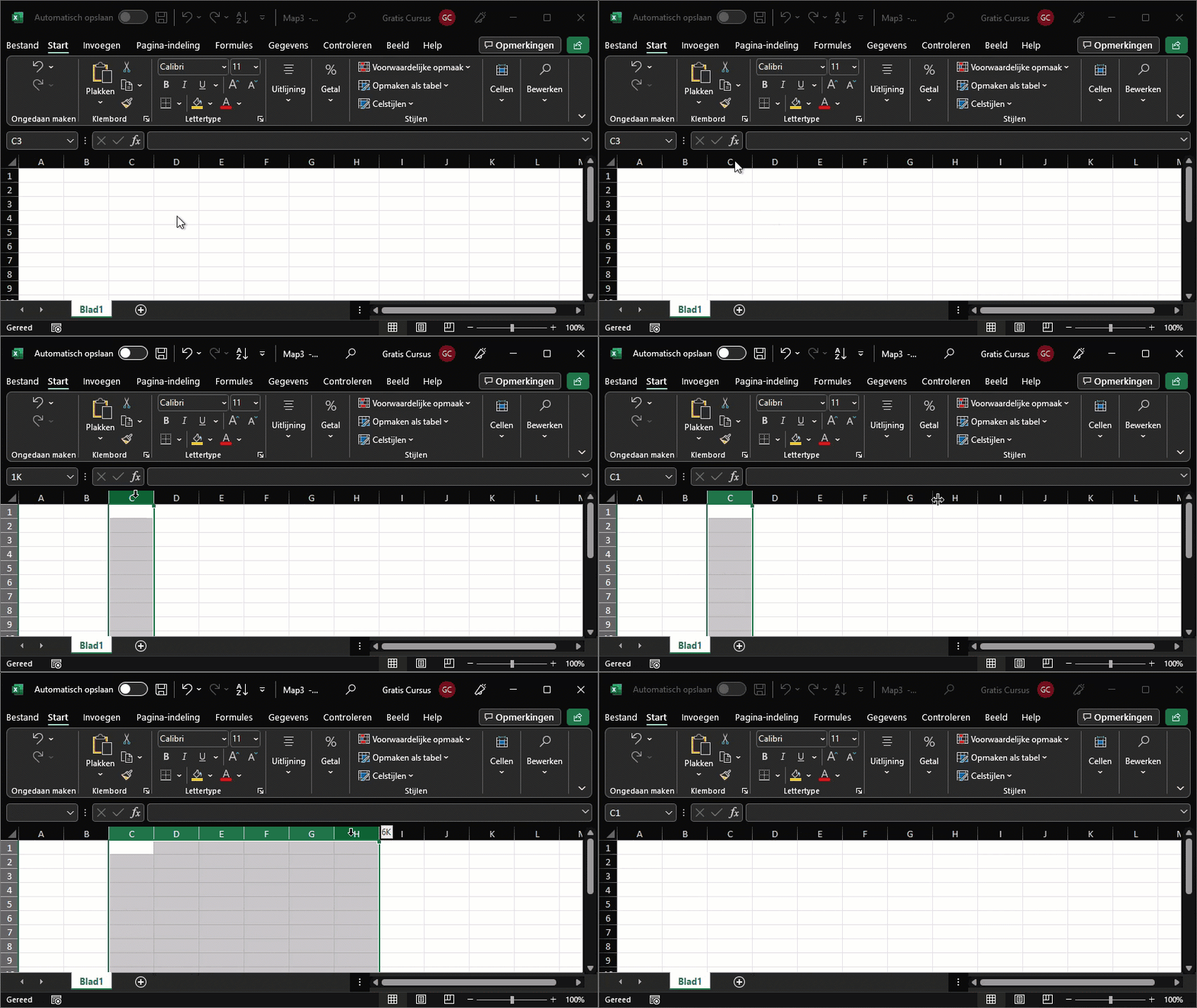
Ook de andere selectiemanieren werken hier. probeer maar eens een kolom te selecteren door op de kolomletter te klikken, en vervolgens shift in te drukken en daarna met de pijltjestoetsen naar rechts te bewegen. Wat gebeurt er?
Selecteren is echt super belangrijk. Als je dat niet in de vingers hebt, loop je tegen grote problemen aan. Maar nu heb je het hopelijk onder de knie.
Hoe geef je data in?
Wanneer je een cel typt, kan je gewoon data ingeven door te typen. Enter brengt je naar een cel op een volgende rij, terwijl tab je naar de cel in de kolom rechts brengt.
Wanneer je echter eerst een bereik selecteert, geeft de tab-toets je de volgende cel in het bereik, dus eventueel ook op een volgende rij.
Probeer het eens: selecteer wat cellen, typ tekst en druk elke keer op de tab-toets. Op het einde van een rij, verspringt Excel naar de volgende rij. Wanneer je bij de laatste cel bent aangekomen, wordt de eerste cel opnieuw geselecteerd.