


|
|
|
|
| Cursus Nieuw in Excel 2010 | go to : Index - vorige | ||
| Les 7 | Nieuw in Excel 2010 (7) | ||
| Voorwaardelijke opmaak | |||
"Voorwaardelijke opmaak" is niet nieuw in Excel 2010, wat wel nieuw is in 2010, zijn de nieuwe opmaakmogelijkheden. |
|||
 |
|||
| Hulpmiddelen voor afbeeldingen | |||
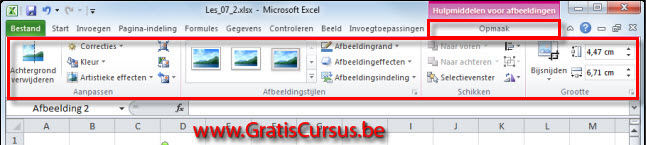
| Dat we een afbeelding kunnen bewerken in Excel zal iedereen wel al weten. In Excel 2010 zijn de opties hiervoor nog meer uitgebreid. Maar hier ik wil het niet over hebben, je moet deze maar eens proberen. |
|||
 |
|||
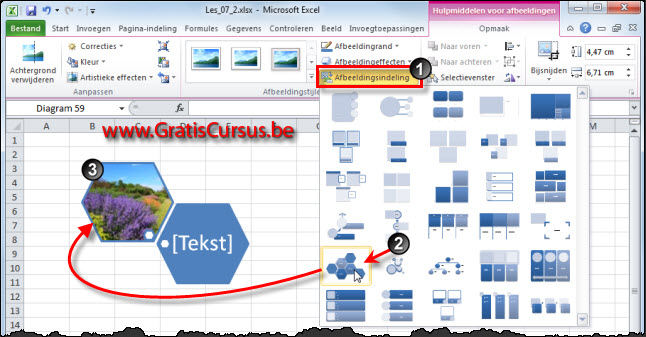
| Waar ik het echter wel over wil hebben is, dat we nu een geïmporteerde afbeelding aan een Smart Art kunnen toevoegen. Selecteer hiervoor de afbeelding, en klik de knop "Afbeeldingsindeling" (1) in het lint. Kies een van de vele SmartArts (2) in het pop-lijstje, je zult onmiddellijk het resultaat kunnen bekijken in het werkblad (3). |
|||
 |
|||
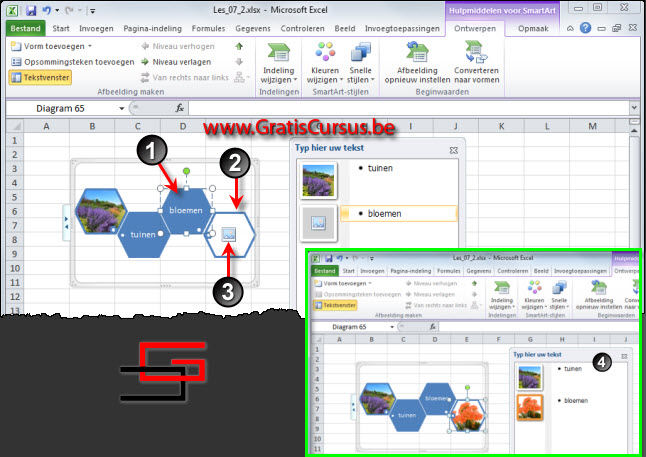
| Wanneer je tekst hebt toegevoegd in het tekstvak, en je klikt de Entertoets op je toetsenbord, zal er niet alleen een extra tekstvak worden toegevoegd (1), maar ook een extra fotovak (2). Klik het foto-icoontje in het vak om een extra foto toe te voegen (3). Wens je er nog meerdere aan toe te voegen, selecteer je een lijn tekst in het dialoogvenster "Typ hier uw tekst" (4) en klik je de Entertoets op je toetsenbord. |
|||
 |
|||
| Dynamische SmartArts | |||
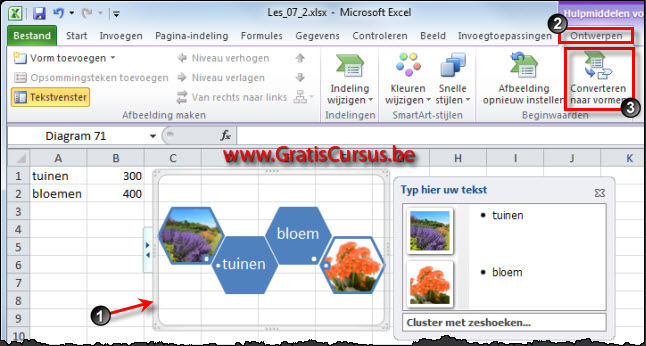
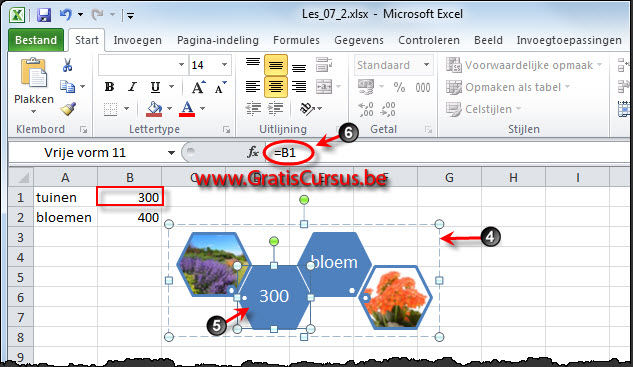
| Nu we toch bezig zijn met SmartArts, zal ik je tonen hoe je een SmartArt dynamisch maakt. Eigenlijk is het geen SmartArt maar een vorm die je dynamisch maakt. Selecteer de SmartArt in het werkblad (1), kies het tabblad "Ontwerpen" (2) in het lint, en klik de knop "Converteren naar vormen" (3), en deze knop is nieuw in Excel 2010. |
|||
 |
|||
| Dit converteert de SmartArt naar een vorm (4). Selecteer het tekstvak dat je dynamisch wil maken (5), en typ in de formulebalk de cel naar waar je wil verwijzen (6). In dit geval =B1. Je ziet onmiddellijk de inhoud van cel B1 verschijnen in het eerste tekstvak van wat eens een SmartArt was. De inhoud van de cel, in dit geval B1, kan tekst, getallen of formules zijn. Dat maakt niet uit. Wijzig je de inhoud van cel B1, dan zal automatisch het tekstvak van de SmartArt, of beter gezegd van de vorm, worden aangepast. |
|||
 |
|||
| > | |||
| Index - vorige | |||
copyright © 2012 - gratiscursus.be

>