


|
|
|
|
| Cursus PowerPoint | go to : Index - vorige - volgende | ||
| Les 13 | Diavoorstelling weergave | ||
| Diavoorstelling afspelen | |||
| De diavoorstelling weergave (Slide Show View) wordt gebruikt, om diavoorstellingen op of van uw computer af te spelen. | |||
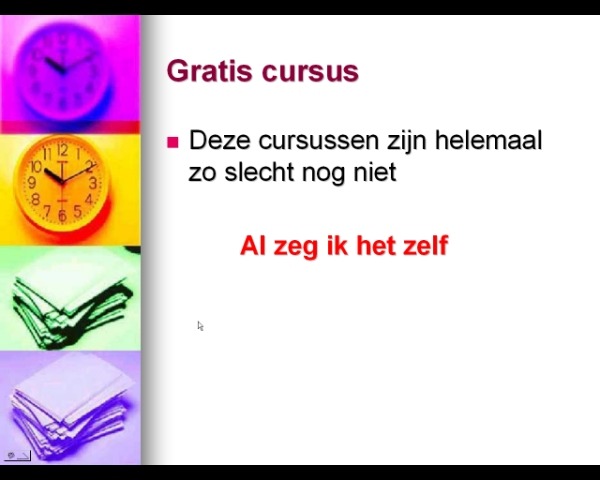
| In Slide Show View zien we hoe onze presentatie er werkelijk uitziet. | |||
| In Slide Show View zien we geen werkbalken, zelfs geen PowerPoint-applicatievenster meer. | |||
| Het toont enkel de presentatie als ware het geprojecteerd. | |||
 |
|||
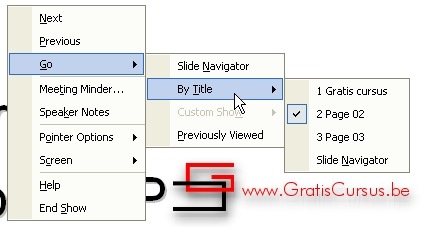
| Om in Slide Show View menuopties te zien om te navigeren, moeten we rechtsklikken op de voorstelling. | |||
 |
|||
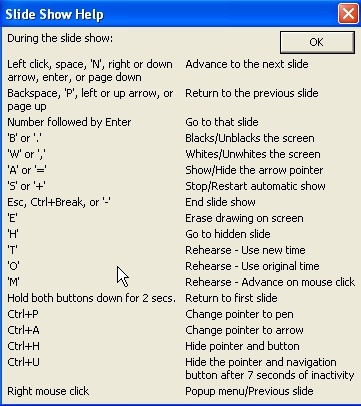
| Er zijn ook een aantal sneltoetsen beschikbaar om door de presentatie te navigeren. | |||
| Om deze te zien klik je met de rechtermuisknop op de presentatie, en kies je Help. | |||
| Dit geeft ons een venster weer met alle bruikbare sneltoetsen. | |||
 |
|||
| Maar meestal zullen we toch de spatiebalk of de rechtermuisknop gebruiken om van dia naar dia over te gaan. | |||
| Om een voorstelling af te spelen, klikken we Slide Show - View Slide Show in onze menubalk, of klikken de F5 knop op ons toetsenbord. | style="display:inline-block;width:120px;height:90px" > | ||
| Wanneer we de laatste dia hebben gehad, zal PowerPoint terugkeren naar de weergave die we hadden voor we onze voorstelling hebben gestart. | |||
| We kunnen de presentatie verlaten op elk moment, door te klikken op de knop Esc op ons toetsenbord. | |||
| Pointer Options instellen | |||
| Met de Pointer Options kunnen we tekenen of notities schrijven op ons scherm terwijl we de presentatie bekijken. | |||
 |
|||
| Klik met de rechtermuisknop op de presentatie, kies Pointer Options, kies Pen Color, en stel een kleur in. | |||
| Wanneer we tekenen op onze dia zijn deze wijzigingen niet blijvend, éénmaal we veranderen van dia zijn we deze aanmerkingen of tekeningen kwijt. | |||
| Je kan dit eventueel gebruiken om de nadruk te leggen op bepaalde objecten. | |||
| Je kan ook de cursor verbergen door te kiezen voor Hidden in het menu. | |||
| Als u de aanwijzer verbergt, blijft deze verborgen totdat u een andere opdracht kiest in het submenu. | |||
| Notities toevoegen | |||
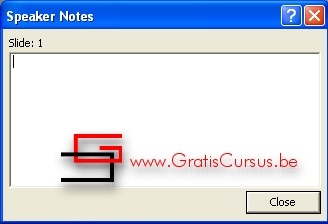
| Wanneer we rechtsklikken op de voorstelling, en "Speaker Notes..." selecteren, opent het Speaker Notes... dialoogvenster, waar we notities kunnen ingeven die worden getoond in de Notes page View weergave. | |||
 |
|||
| Dit kan handig zijn wanneer we notities willen ingeven, waar we anders niet meer aan zouden denken. | |||
| Meeting Minder (XP, 2000 en '97) | |||
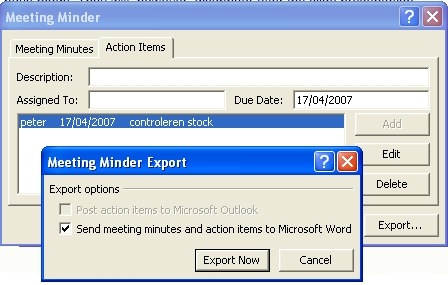
| Wanneer je rechtsklikt in de presentatie, en kiest voor Meeting Minder, opent zich het dialoogvenster Meeting Minder. In het tabblad Meeting Minutes, kunnen we bvb de agenda van de meeting invullen. En in het tabblad Action Items geven we hiervan een omschrijving in, die we kunnen exporteren als Word document of mailen met Outlook. |
|||
 |
|||
| Index - vorige - volgende | |||
copyright © 2012 - gratiscursus.be

>