


|
|
|
|
| Cursus Word | go to : Index - vorige - volgende | ||
| Les 11 | Autotekst | ||
| Autotekst gebruiken | |||
| Autotekst is in staat om automatisch tekst in onze documenten te plaatsen. | |||
| Deze functie die speciaal voor Word werd ontwikkeld, is alleen in Word te gebruiken. | |||
| AutoTekst is namelijk meer een typhulpmiddel, dat veelgebruikte tekstfragmenten automatisch typt. | |||
| Bijvoorbeeld: | |||
| We maken een autotekstfragment genaamd "Adres" aan, dat de naam en het adres van onze firma bevat. | |||
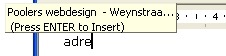
| Elke maal we nu het onze firmagegevens moeten intypen, typen we enkel Adres, na vier letters te hebben getypt (adre dus), stelt Word ons voor ons autotekstfragment in te voegen. | |||
 |
|||
| We klikken op de Entertoets op ons toetsenbord als we dit willen aanvaarden. | |||
| We typen gewoon verder als we dit willen negeren. | |||
| Een nuttige en tijdbesparende functie. | |||
| Laat ons eens kijken hoe we dit moeten doen. | |||
| Invoegen en verwijderen van Autotekst-fragmenten | |||
| Eerst typen we de tekst in die we willen gebruiken als Autotekst-fragment in ons document. | |||
| Daarna selecteren we de hele tekst die we willen opnemen in ons Autotekst-fragment. | |||
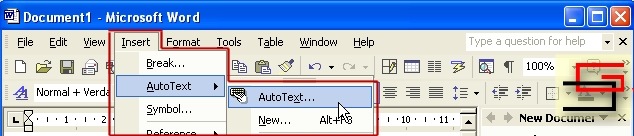
| We klikken op Invoegen (Insert) in de menubalk, en kiezen Autotekst (Autotext) en nogmaals Autotekst (Autotext) in de dropdown menu. | |||
 |
|||
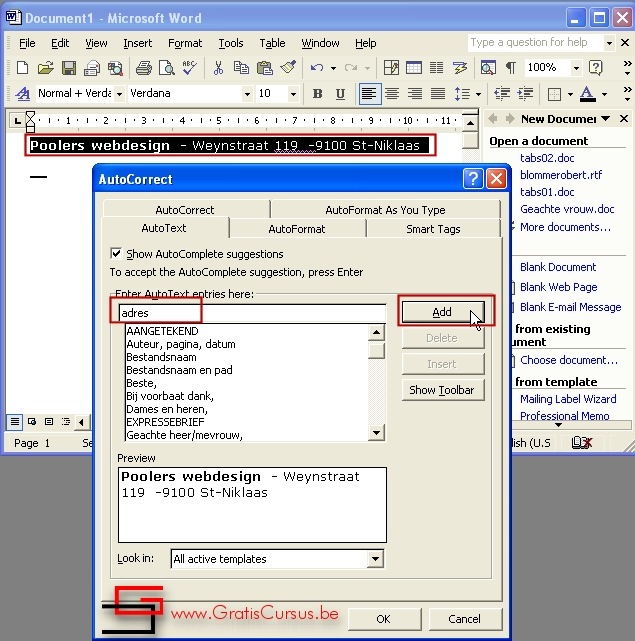
| Dit opent het dialoogvenster "AutoCorrect met op de voorgrond het tabblad "AutoText". | |||
 |
|||
| In het bovenste vak van het tabblad geven we ons Autotekst-fragment een naam, en klikken op de knop "Toevoegen" (Add). | |||
| That's it. | style="display:inline-block;width:120px;height:90px" > | ||
| Makkelijk hé. | |||
| Zoals je ziet in het lijstje worden er al een aantal Autotekst-fragmenten standaard bij Word meegeleverd. | |||
| Om een tekstfragment te verwijderen, selecteer je het in de lijst en klik je op de knop "Verwijderen" (Delete) | |||
| Hetzelfde kunnen we doen voor afbeeldingen, bvb ons logo. | |||
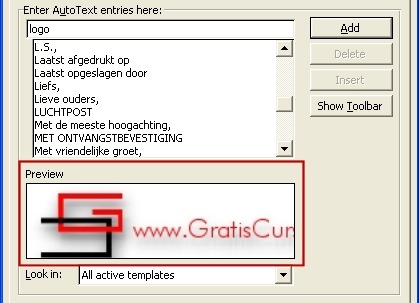
| We voegen eerst ons logo in ons document, selecteren het, en klikken op Invoegen (Insert) in de menubalk, en kiezen Autotekst (Autotext) en nogmaals Autotekst (Autotext) in de dropdown menu. | |||
 |
|||
| Je ziet het logo in het Voorbeeld venster verschijnen, wat trouwens ook het geval was met de tekst in vorig voorbeeld. | |||
| Klik op de knop "Toevoegen" (Add). | |||
| Om dit logo nu toe te voegen typ je de eerste letters van het Autotekst-fragment, en klik je de F3-toets op je toetsenbord. | |||
| Index - vorige - volgende | |||
copyright © 2012 - gratiscursus.be

>