


|
|
|
|
| Cursus SketchUp | Index - vorige - volgende | ||
| Les 25 | De werkbalk "Wijziging" (4) | ||
Het gereedschap "Verschuiving"  |
|||
| Met het gereedschap "Verschuiving" tekenen we een 2D-figuur dat dezelfde vorm heeft als het figuur waar je het op gebruikt, waarbij de afstand tot elke rand van de figuur even groot is. | |||
| Een aantal voorbeelden maakt dit duidelijker. | |||
| In het eerste voorbeeld heb ik een kubus waarvan ik de vorm, of beter gezegd de randen, van het bovenste vlak wil kopiëren in het bovenste vlak. De afstand tussen de randen moet gelijk blijven voor iedere rand. | |||
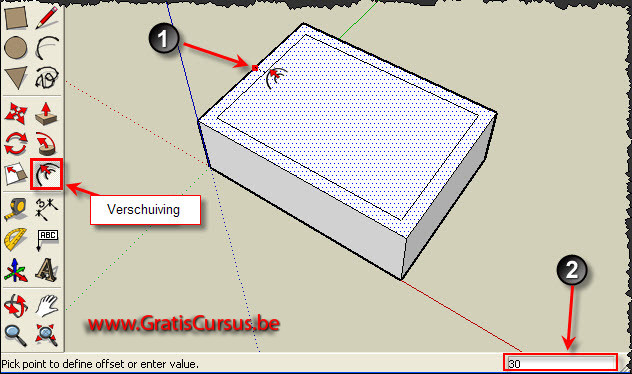
| Klik de knop "Verschuiving" in de gereedschapbalk. | |||
| Klik een eerste maal op een rand, maakt niet uit welke, van het te kopiëren vlak (1). | |||
| Sleep of verplaats de cursor naar binnen of buiten, afhankelijk van wat je wil doen, en klik een tweede maal. | |||
| Eventueel gebruik je het VCB-vak wanneer je een specifieke afstand wil instellen. In dit geval wens ik een rand op 30 cm van de eerste rand, dus typ ik 30 en klik de Entertoets top het toetsenbord (2). | |||
 |
|||
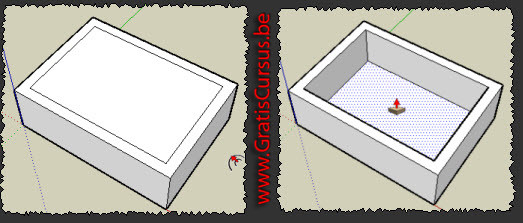
| Dit geeft me een nieuw vlak in het eerste vlak waarvan de afstand tussen de verschillende randen steeds 30 cm bedraagt. | |||
| Dit tweede vlak kunnen we nu bewerken zoals elk ander vlak in SketchUp. Bijvoorbeeld induwen met het Duw/Trek gereedschap. | |||
 |
|||
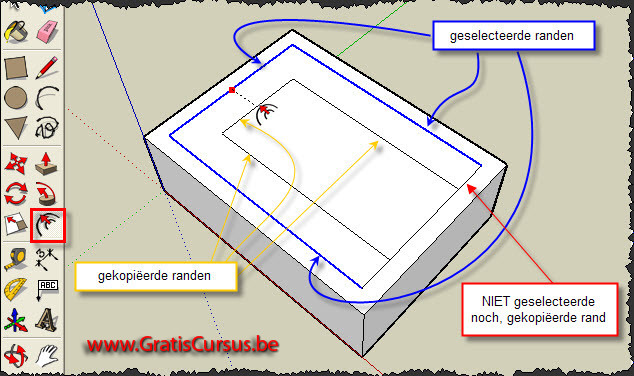
| Je hoeft niet alle randen uit een figuur te kopiëren met het gereedschap "Verschuiven", je kunt ook slechts een aantal randen selecteren met het selectiegereedschap, de knop "Verschuiven" selecteren in de gereedschapbalk, en de geselecteerde randen met een gelijke tussenafstand kopiëren op dezelfde wijze wat je hebt geleerd in het vorige deel van deze les. | |||
 |
|||
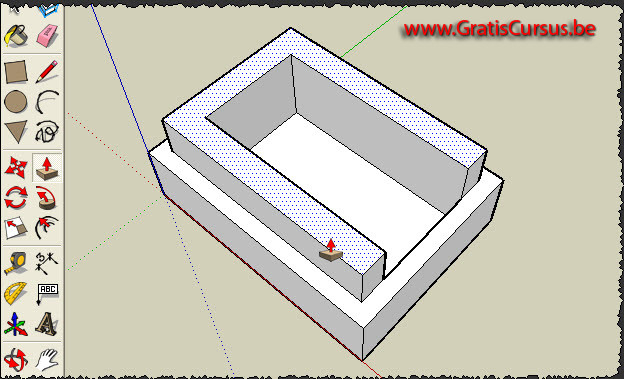
| Voorbeeld: | |||
 |
|||
| Index - vorige - volgende | |||
copyright © 2012 - gratiscursus.be

>